
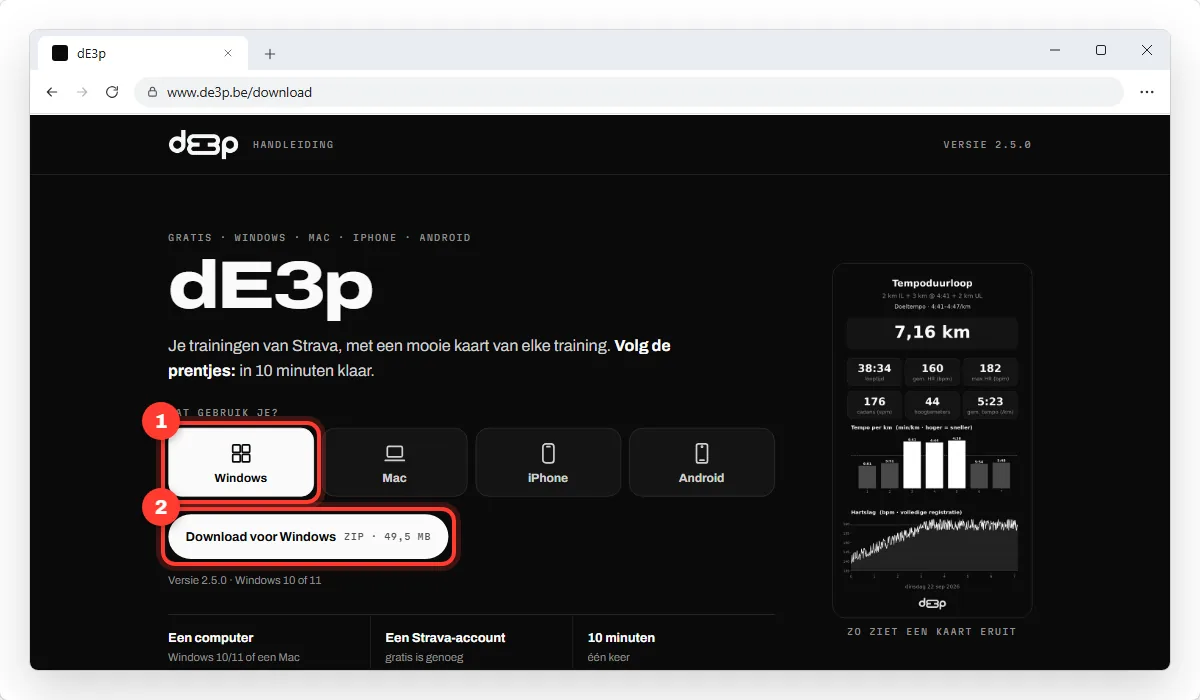
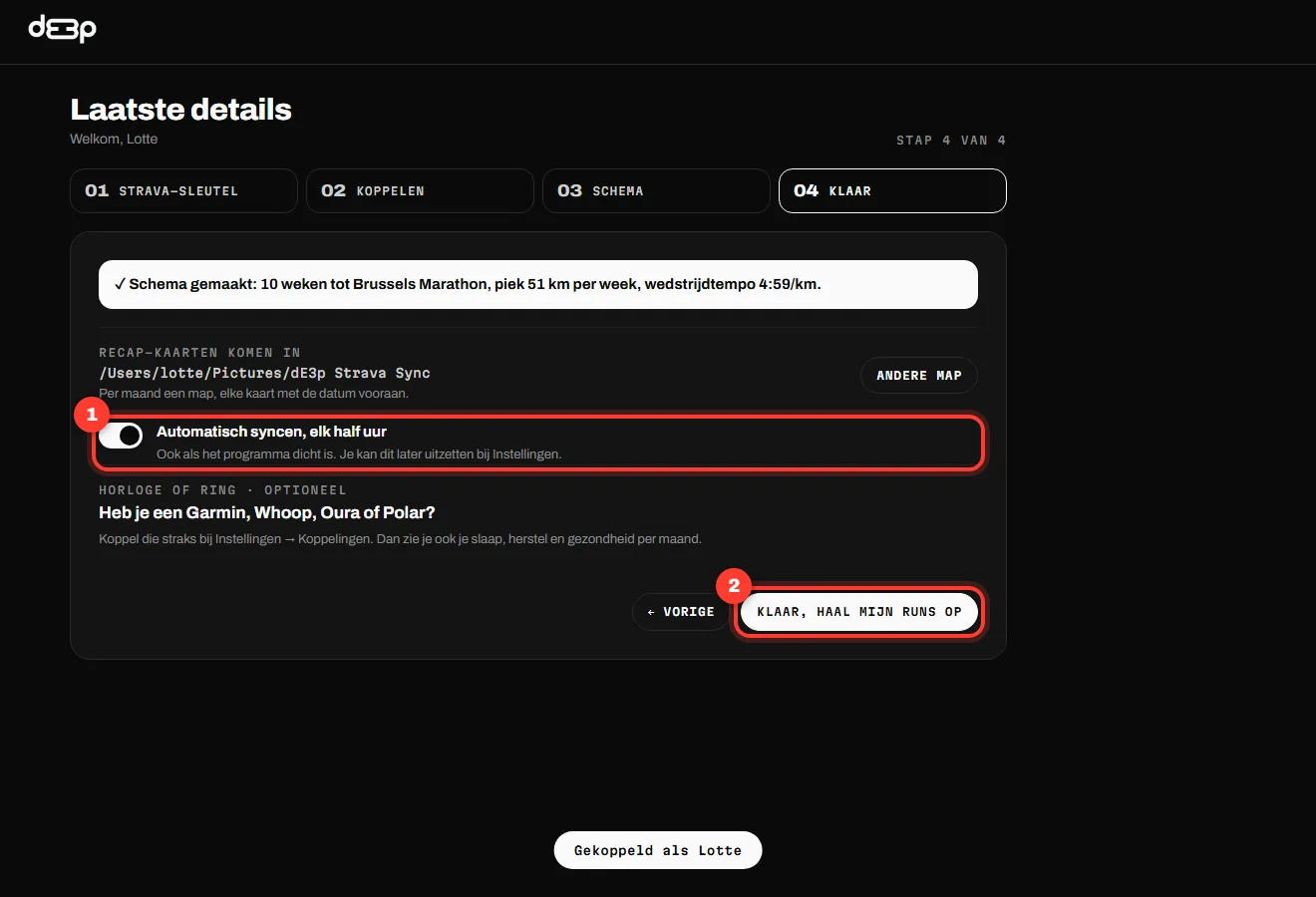
KlikTik waar de rode cirkel staat. Nummers? Doe het in die volgorde.
Stap 1 van 5
Downloaden
Ga naar de3p.be/download, kies "Windows" en klik op "Download voor Windows".
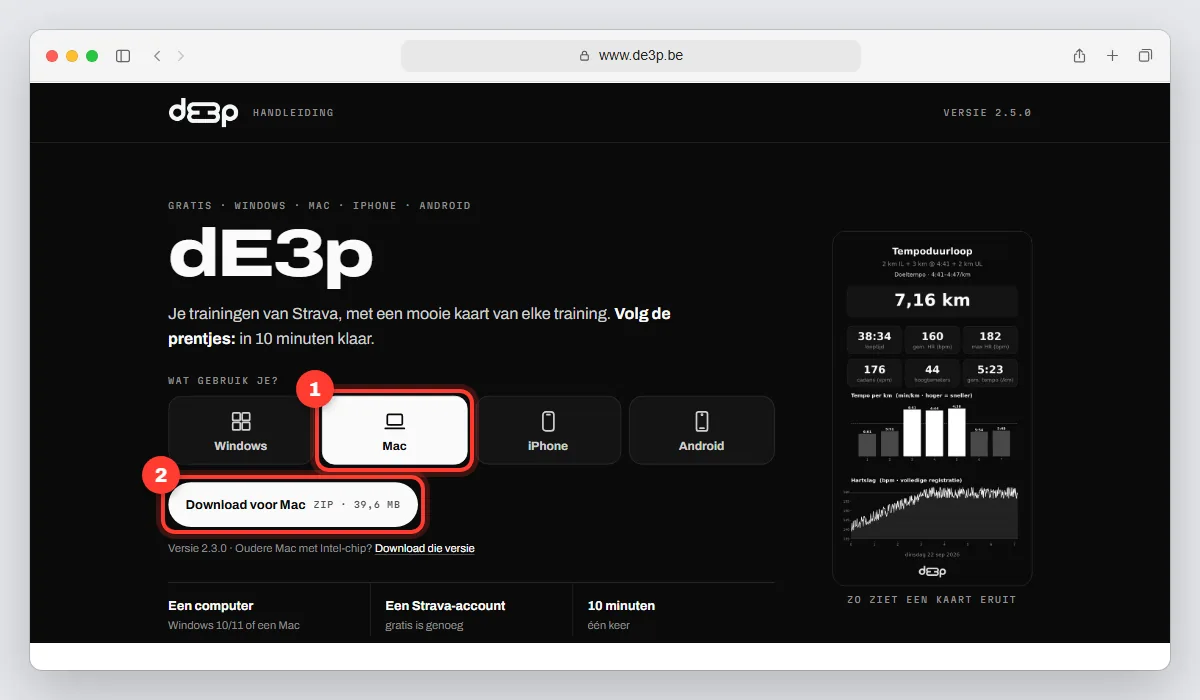
Ga naar de3p.be/download, kies "Mac" en klik op "Download voor Mac".
Stap 2 van 5
Openen
Klik met de rechtermuisknop op de zip en kies "Alles uitpakken…".
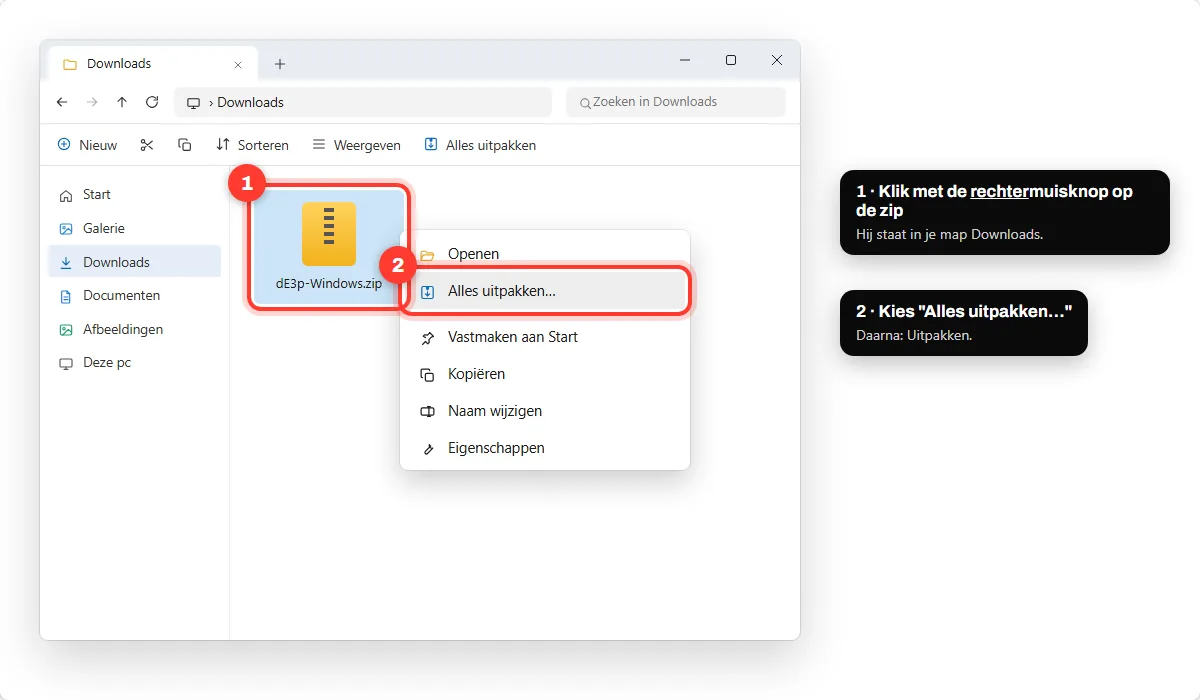
Daarna: Uitpakken.
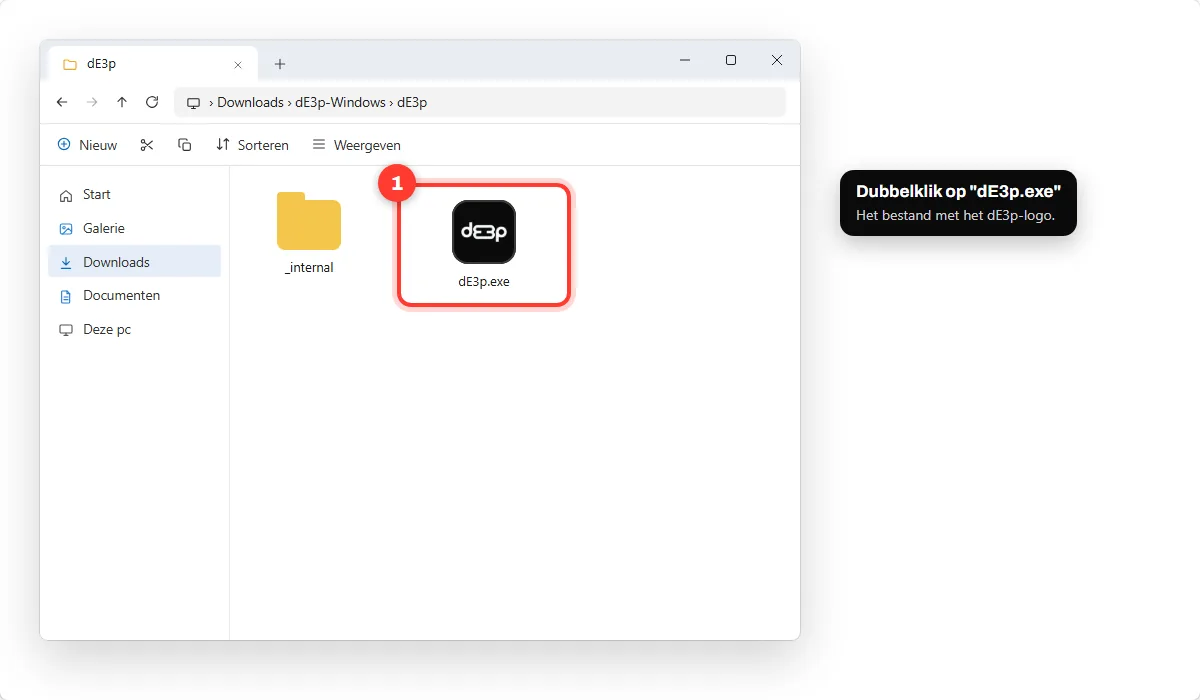
Dubbelklik op "dE3p.exe".
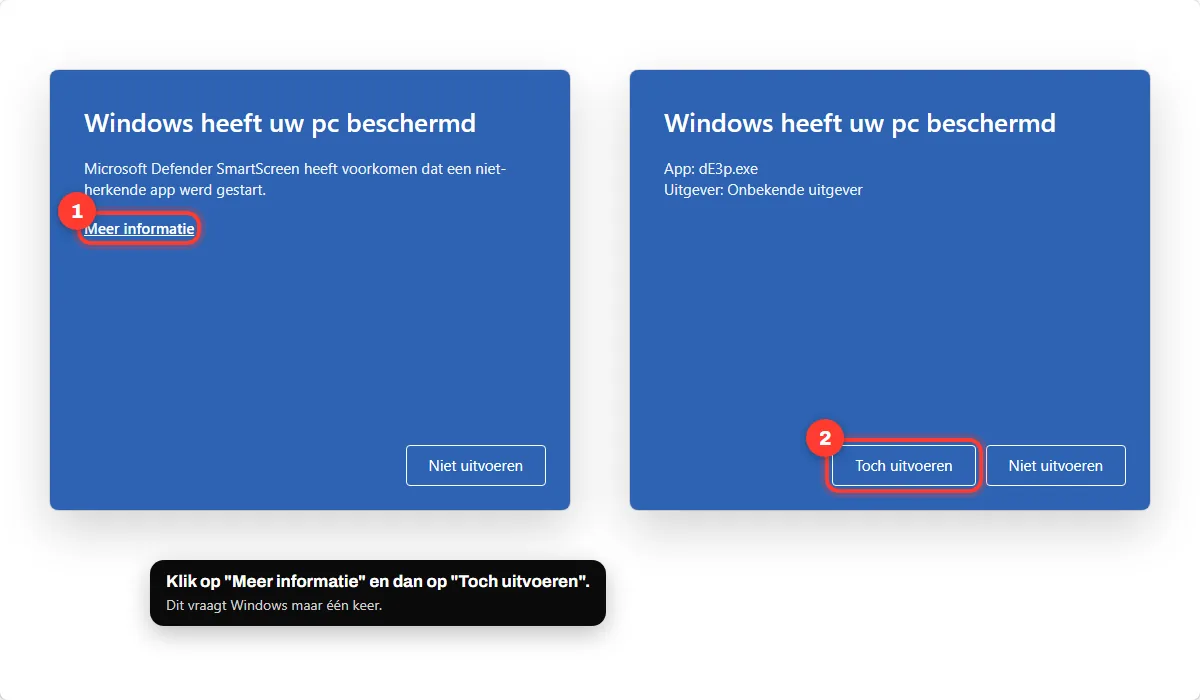
Blauw venster? Klik op "Meer informatie" en dan op "Toch uitvoeren".
Geen blauw venster? Sla over.
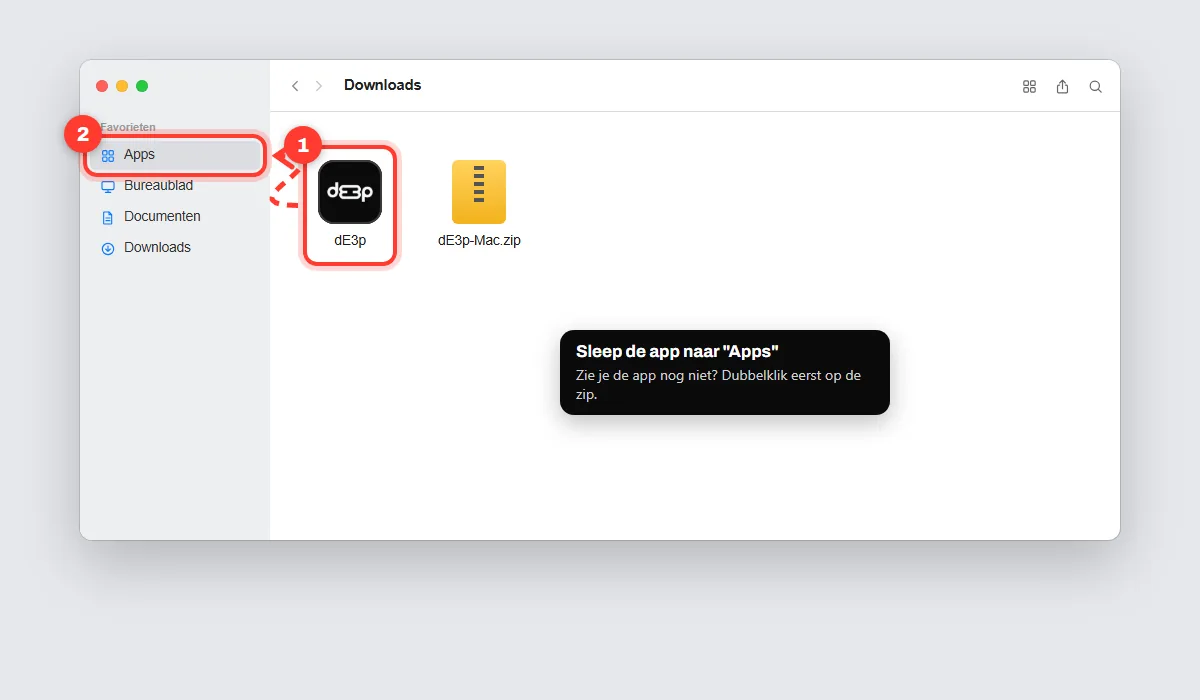
Dubbelklik op de zip en sleep de app naar "Apps".
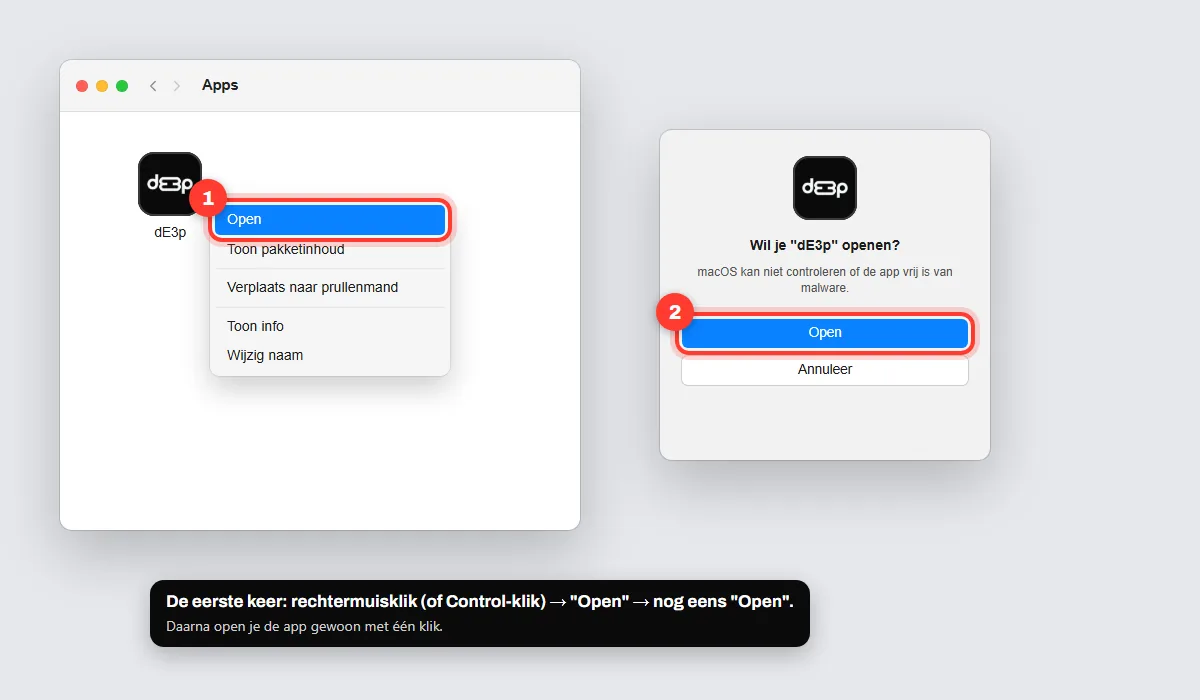
De eerste keer: rechtermuisklik op de app, "Open", en nog eens "Open".
Stap 3 van 5 · één keer
Je Strava-sleutel maken
Klik in het programma op "Open strava.com/settings/api" en log in op Strava.
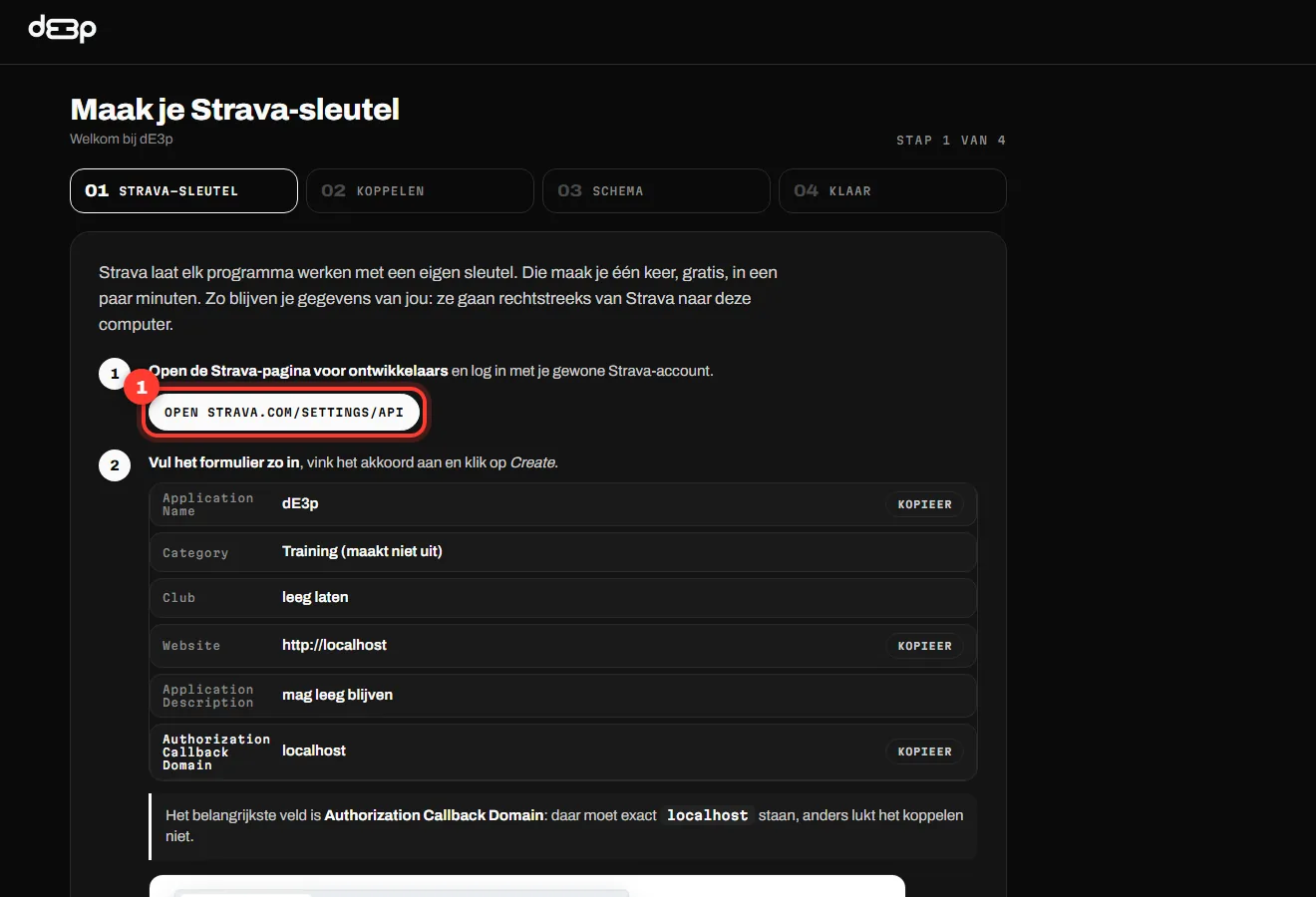
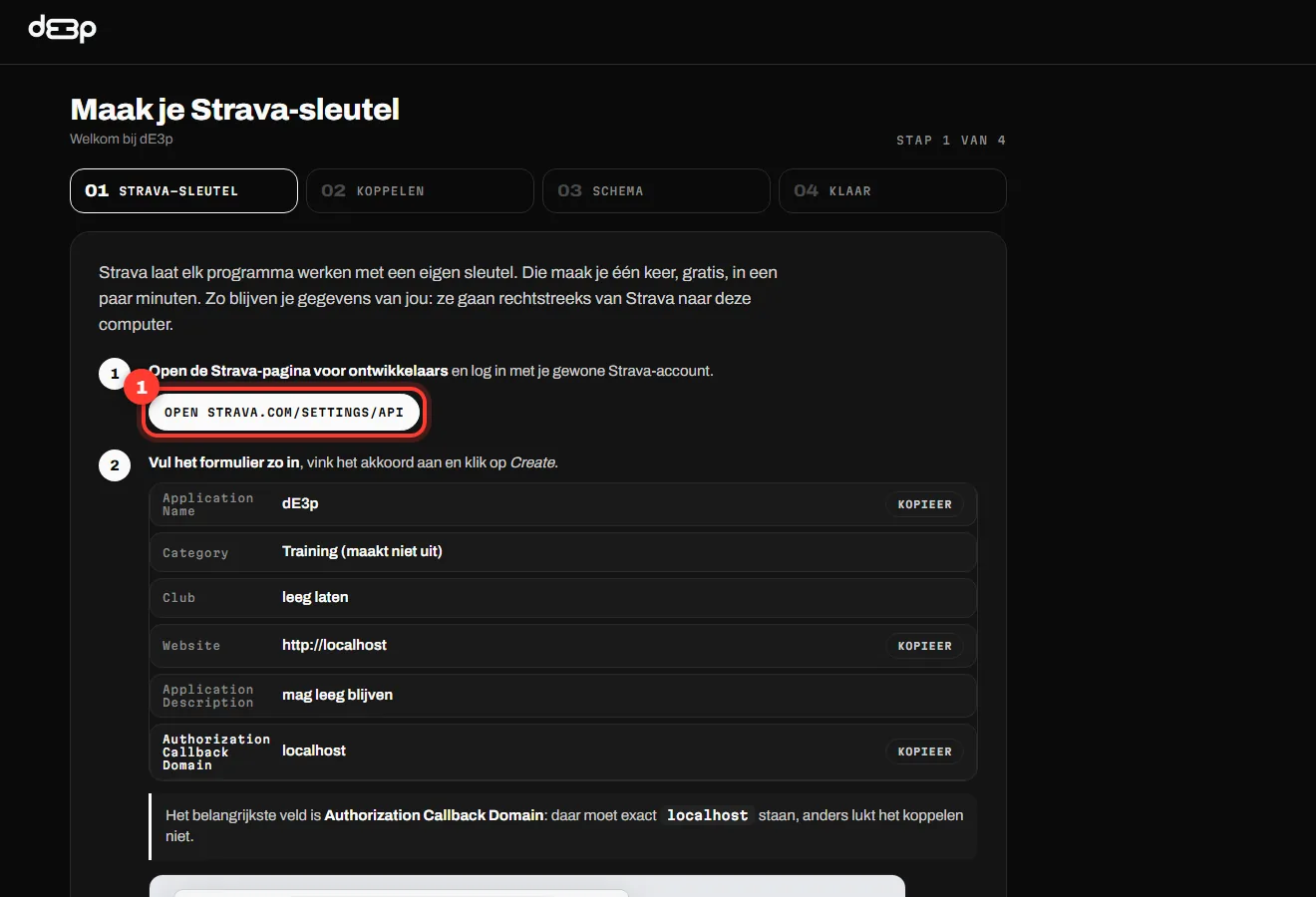
Vul het formulier op Strava zo in, vink aan en klik op "Create".
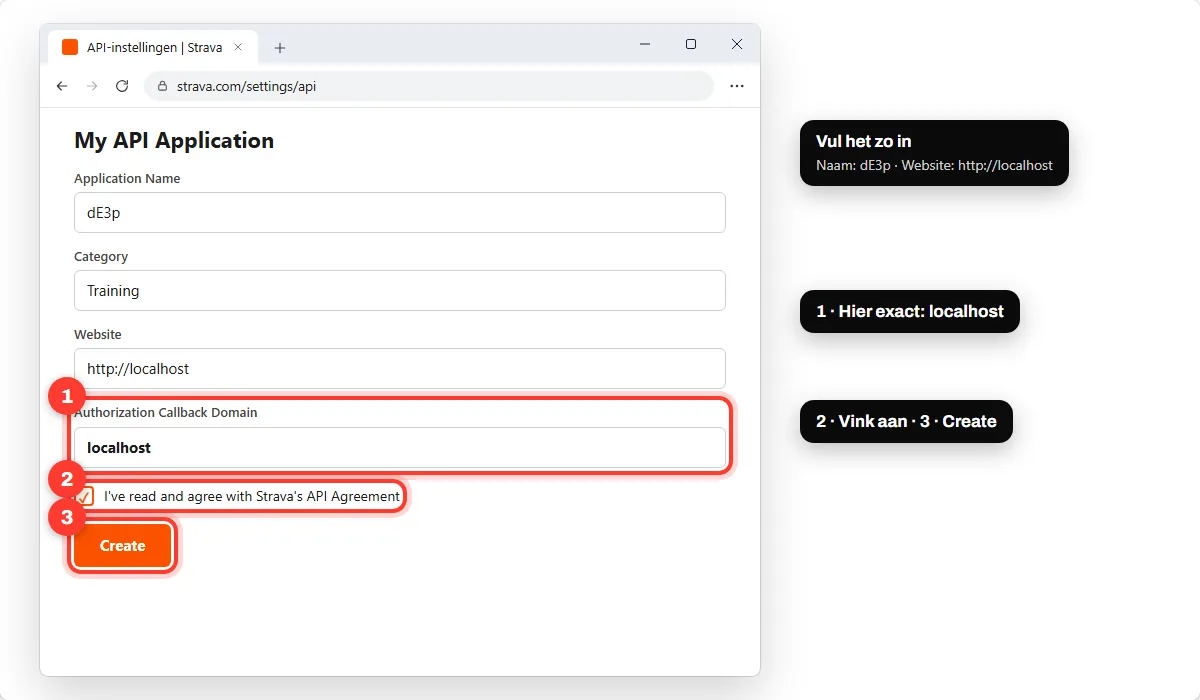
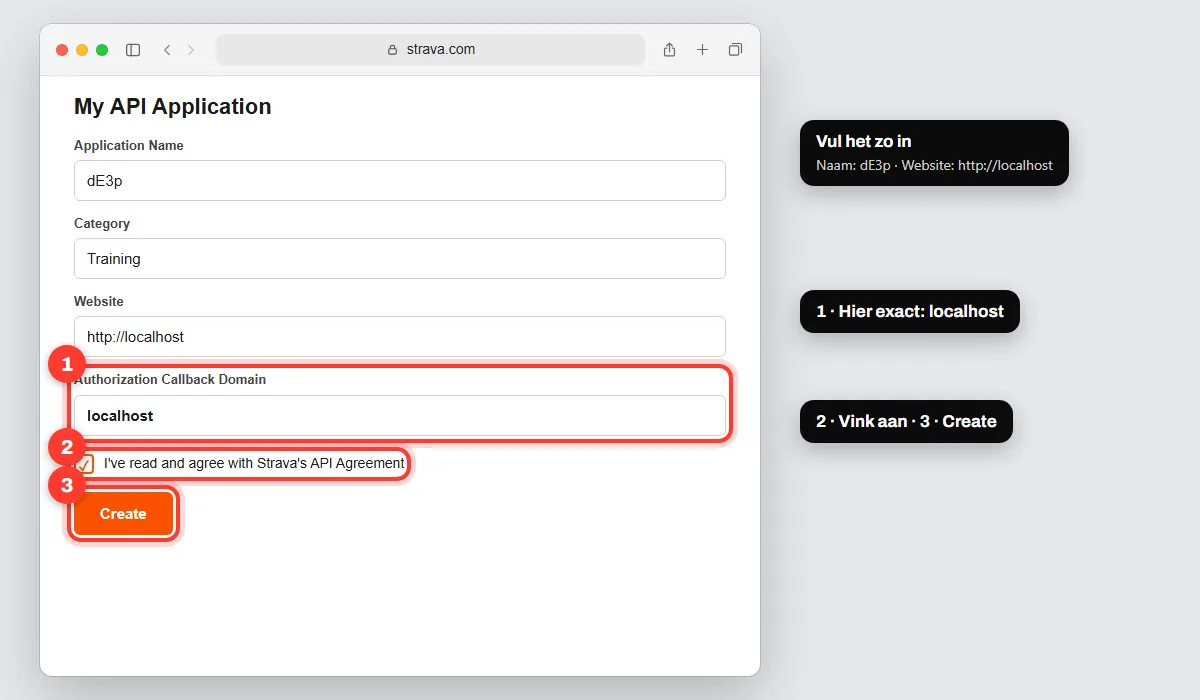 Application NamedE3pCategoryTraining (maakt niet uit)Websitehttp://localhostAuthorization Callback Domainlocalhost
Vraagt Strava een icoon? Eender welke afbeelding is goed.
Belangrijk: bij Authorization Callback Domain staat exact localhost. Wil je ook de gsm-app? Zet er dan www.de3p.be: het programma blijft dan ook werken.
Stap 4 van 5
Koppelen
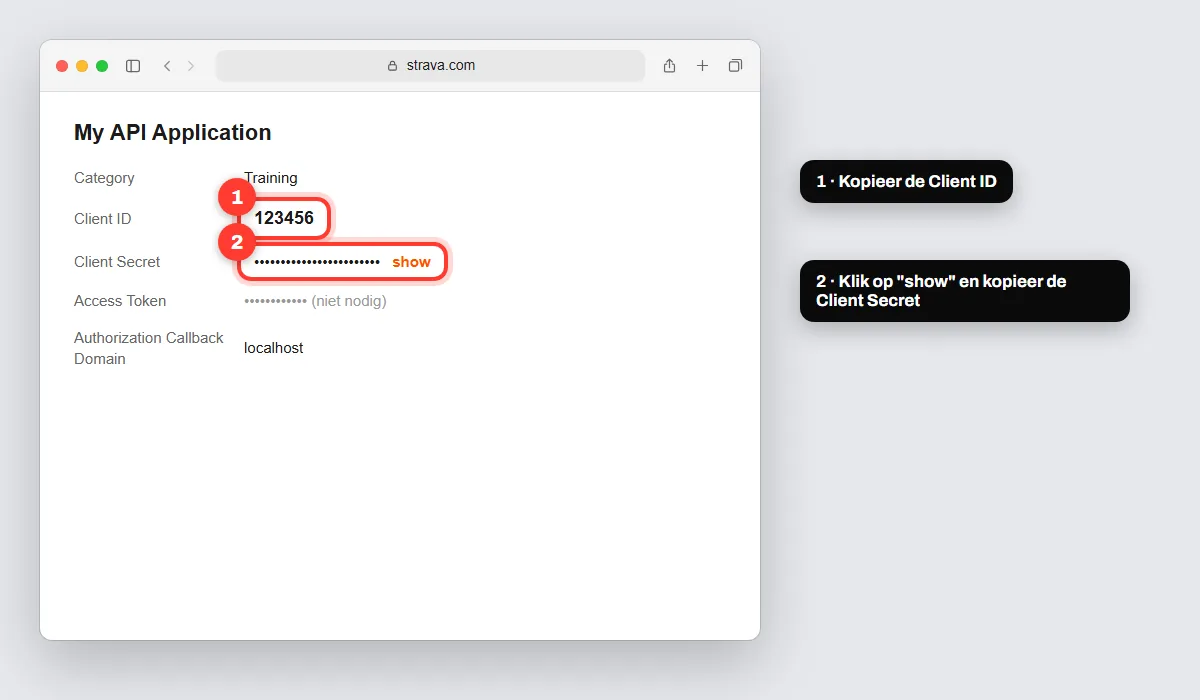
Kopieer op Strava je Client ID en (klik eerst op "show") je Client Secret.
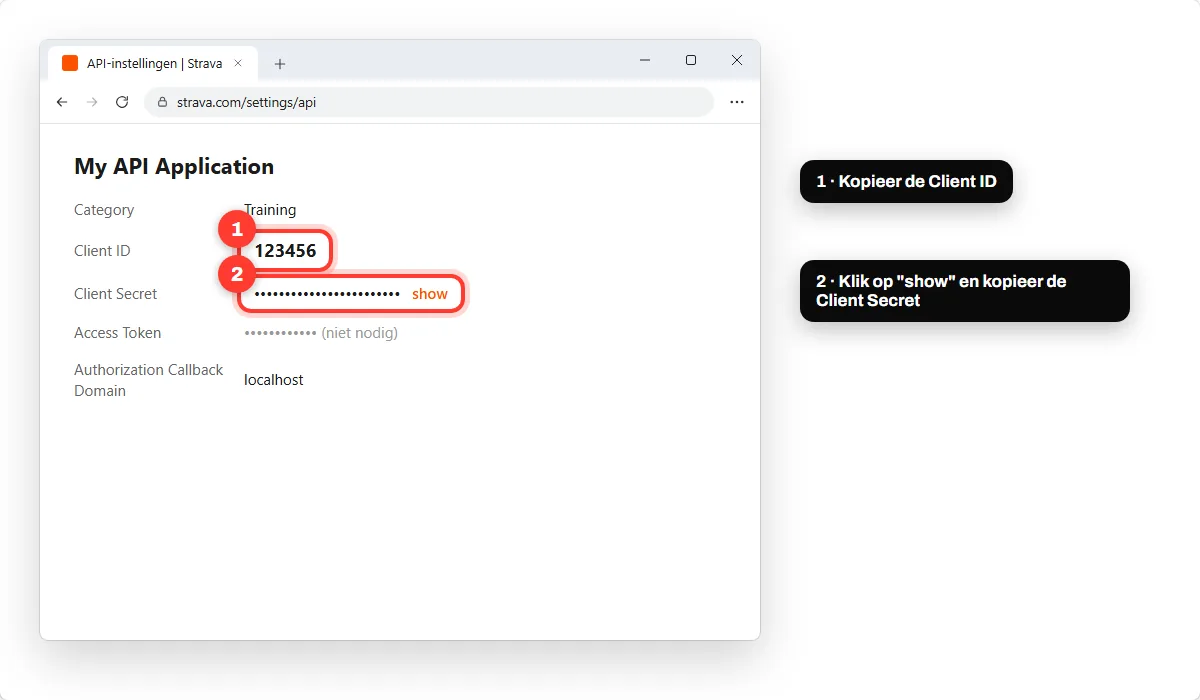
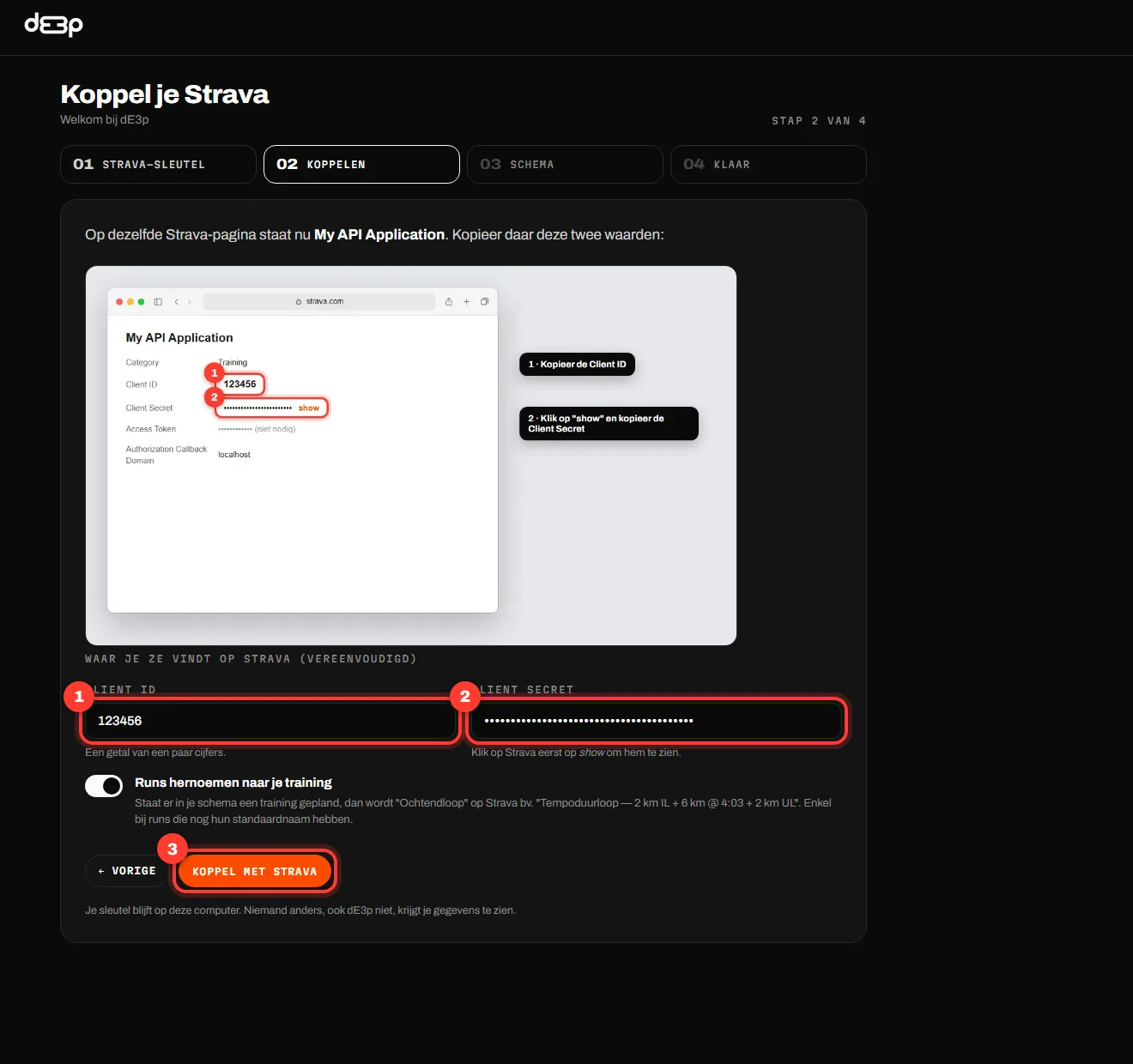
Plak ze in het programma en klik op "Koppel met Strava".
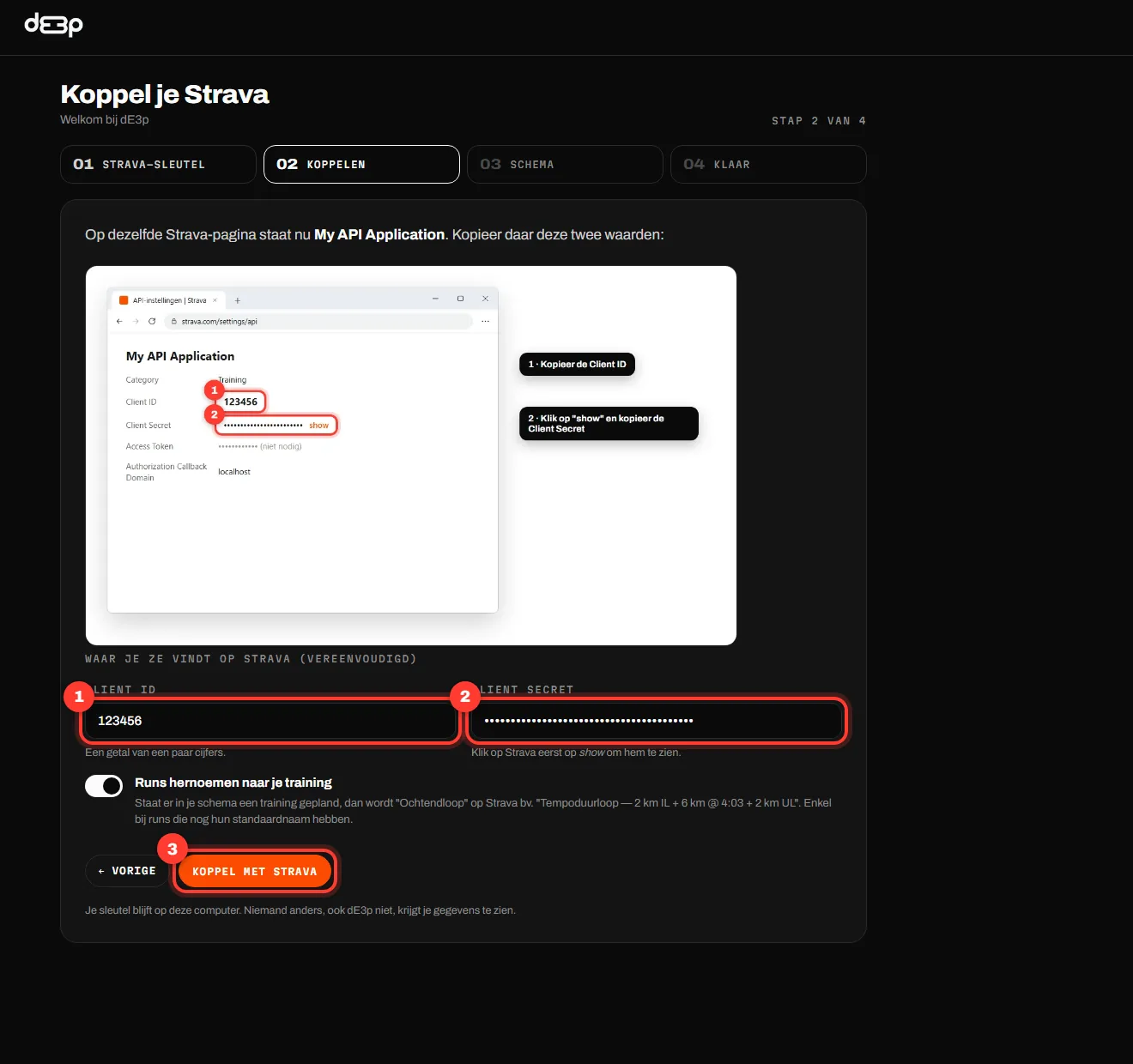
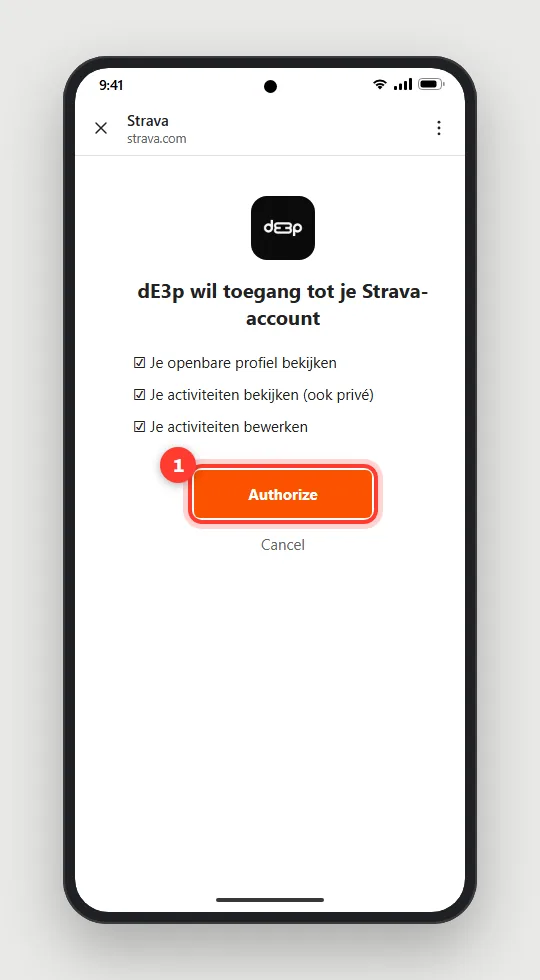
Je browser opent Strava. Klik op de oranje knop "Authorize".
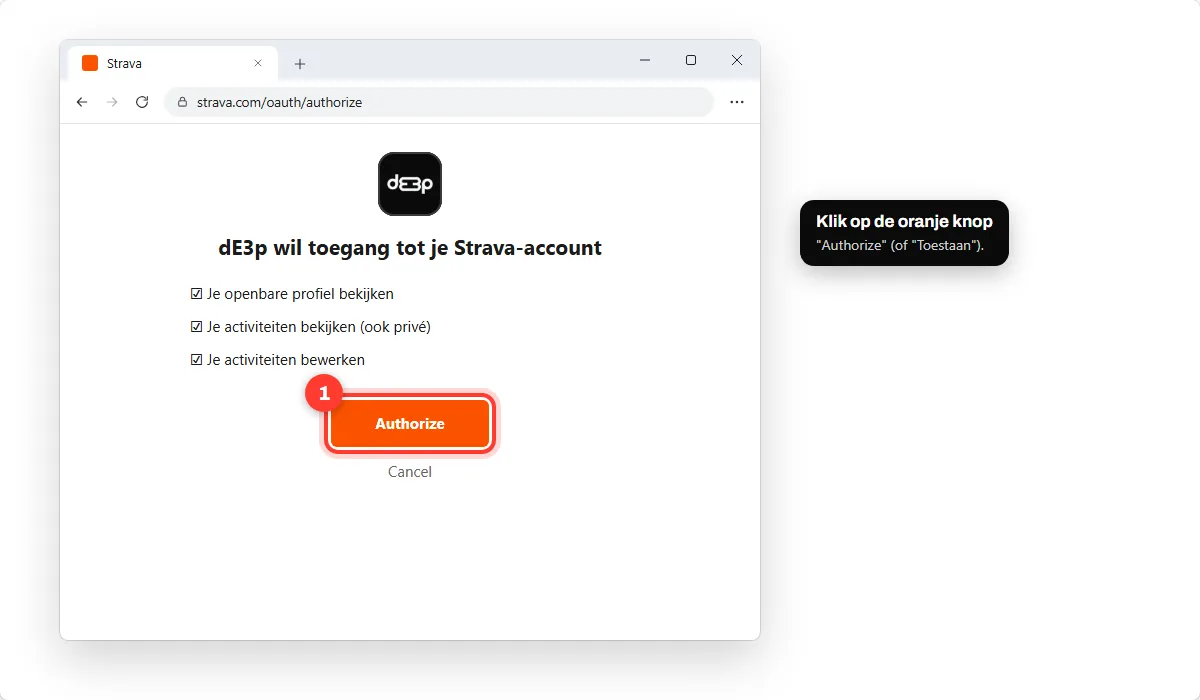
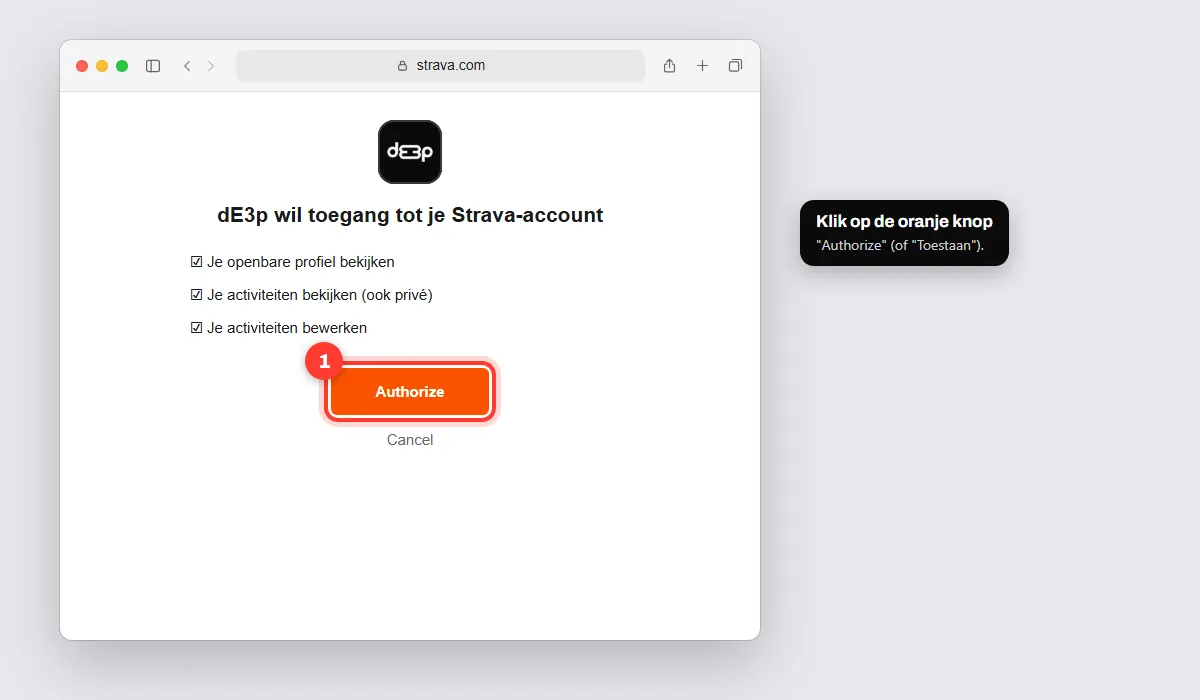
"Gekoppeld met Strava"? Ga terug naar het programma.
Stap 5 van 5
Klaar maken
Loop je een wedstrijd? Vul hem in en klik op "Maak mijn schema".
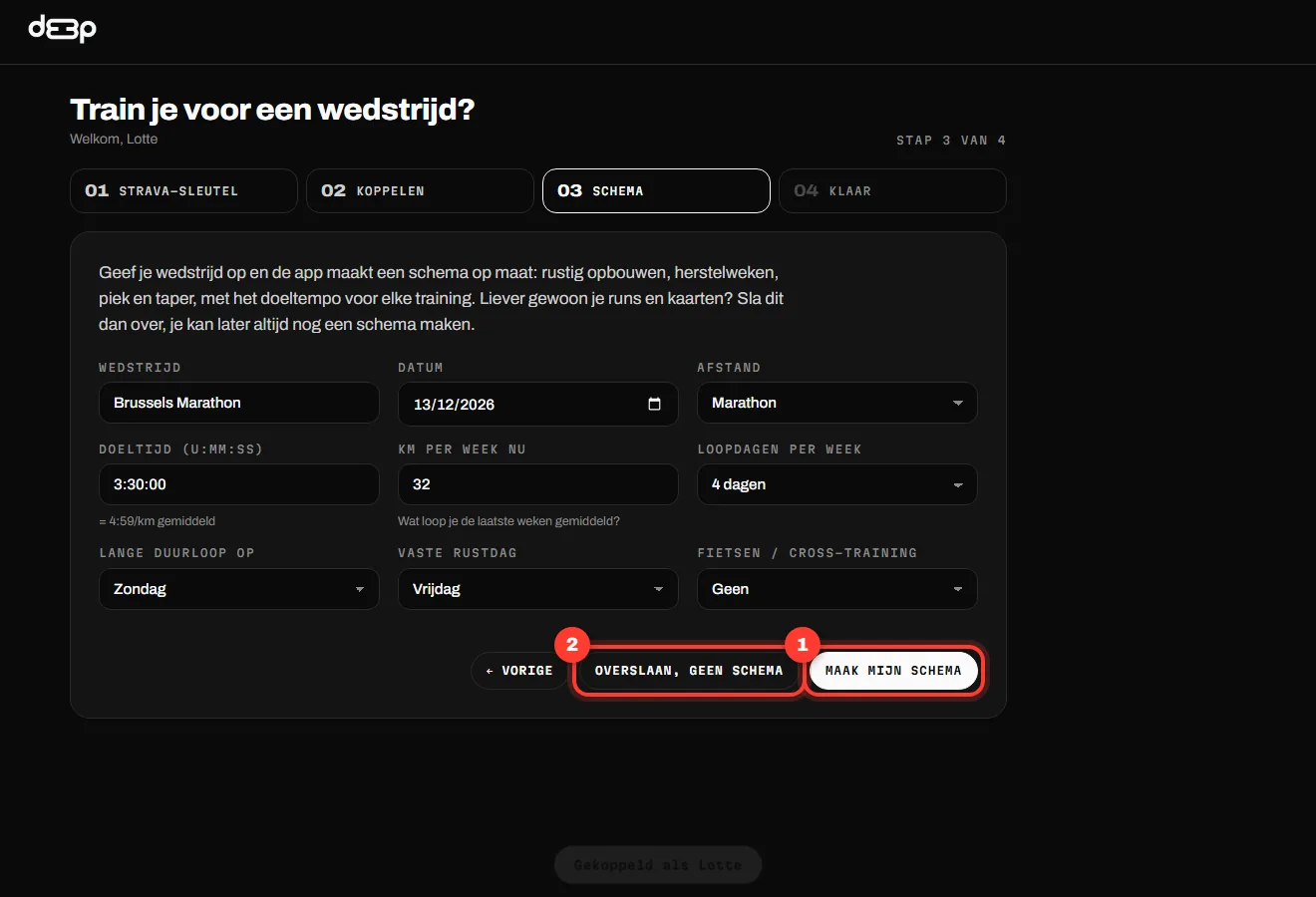
Geen wedstrijd? Overslaan.
Laat de twee schakelaars aan en klik op "Klaar, haal mijn runs op".Laat de schakelaar aan en klik op "Klaar, haal mijn runs op".
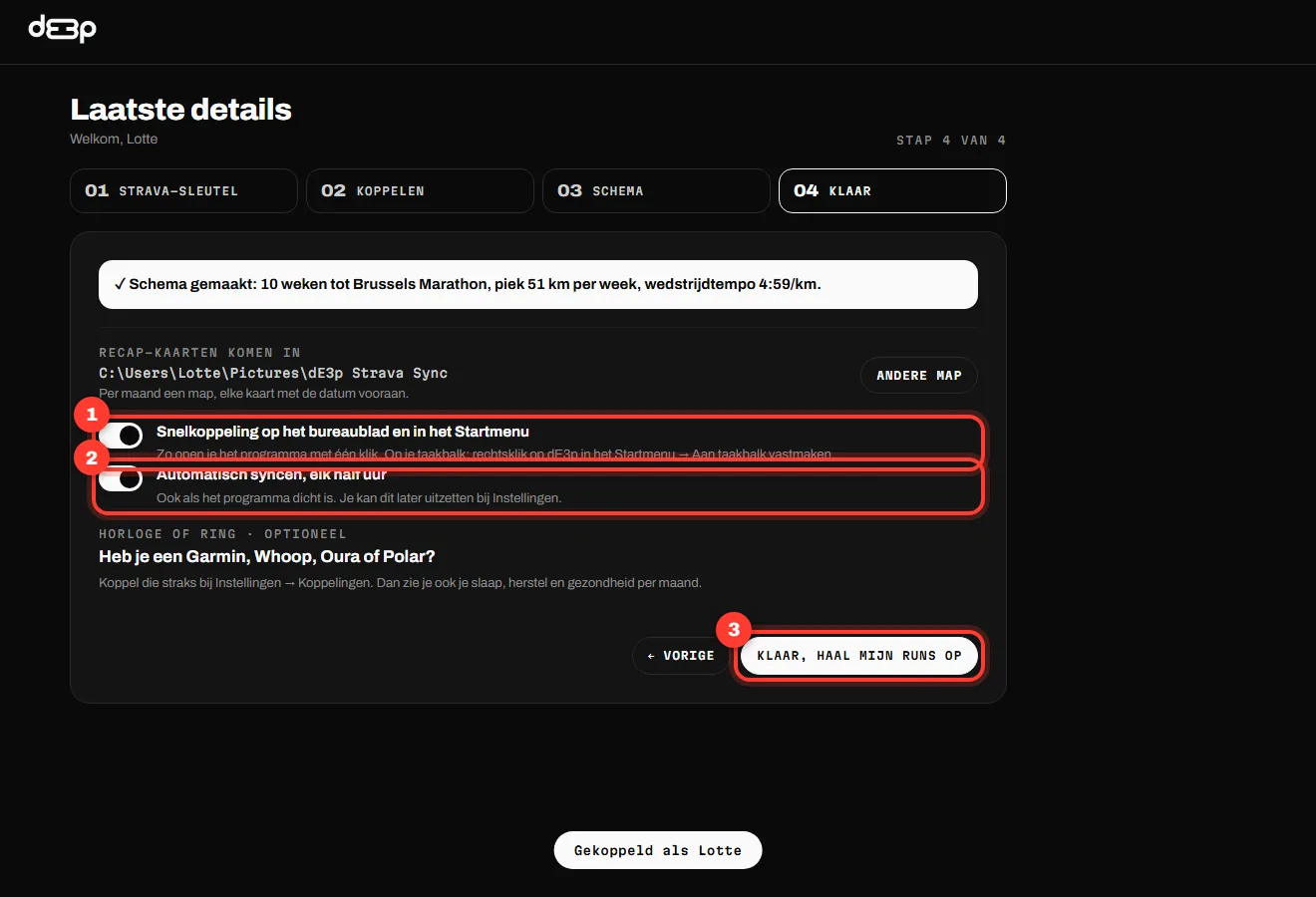
🎉 Klaar!
Vanaf nu gaat alles vanzelf.
Stap 1 van 3
De app openen
Open Safari en ga naar www.de3p.be.
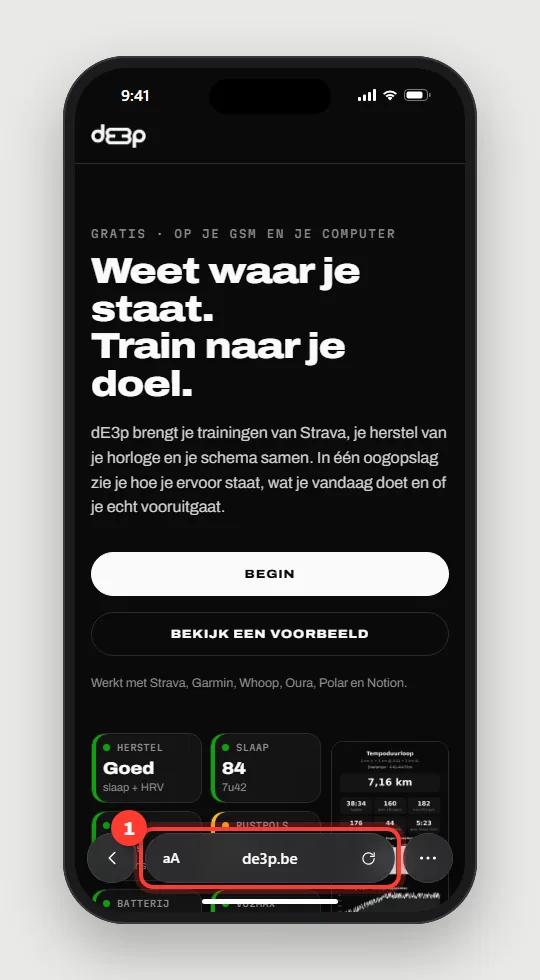
Gebruik Safari, niet de browser in Instagram of Facebook.
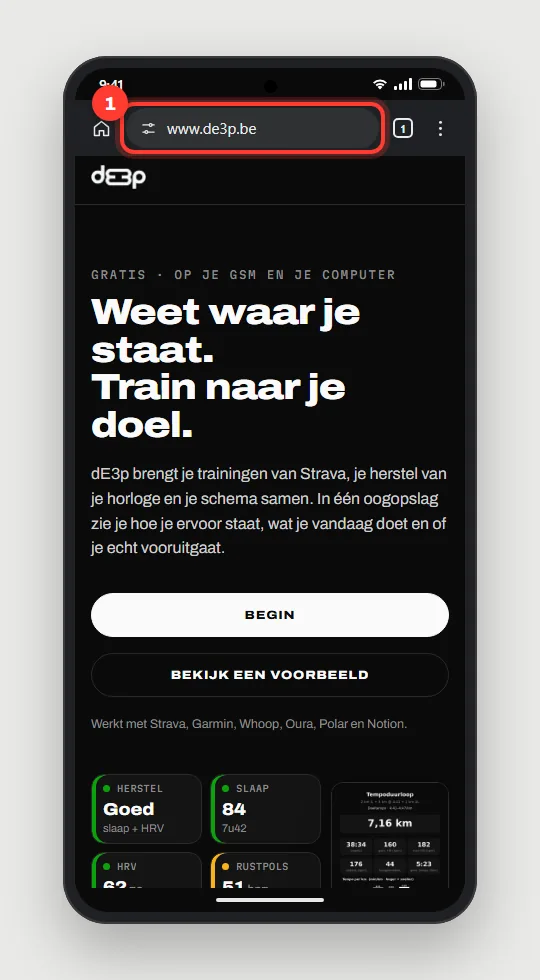
Open Chrome en ga naar www.de3p.be.
Stap 2 van 3
Op je beginscherm
Tik op ⋯ en dan op Deel. Kies "Zet op beginscherm".
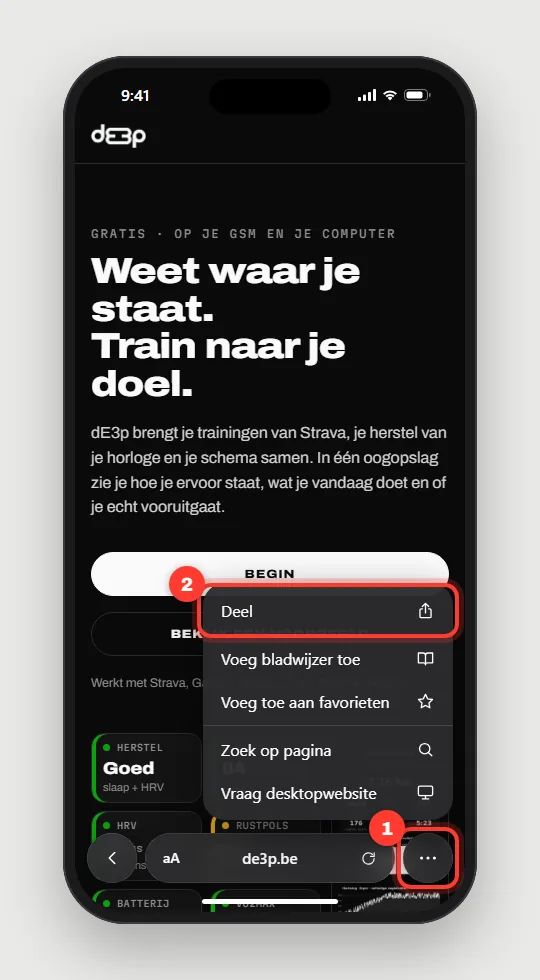
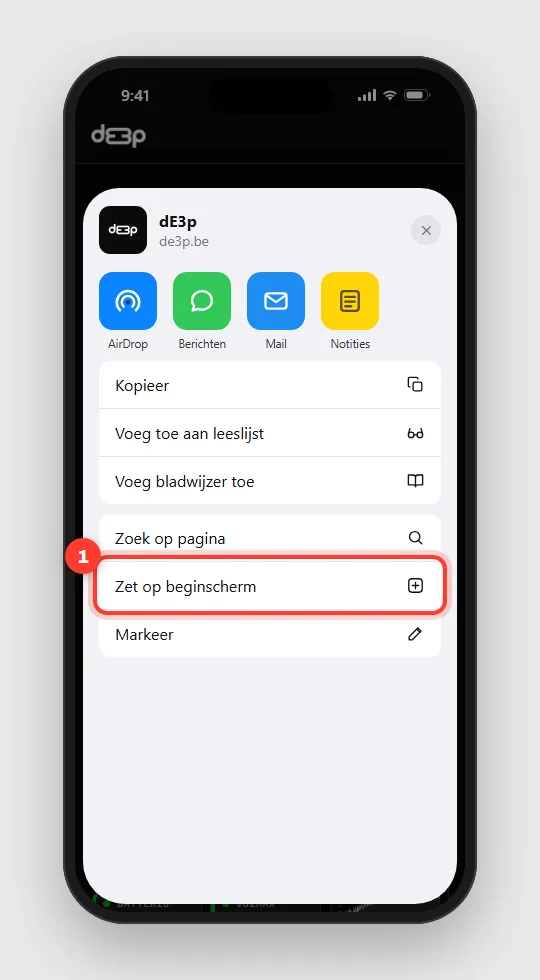
Zie je onderaan een vierkantje met een pijl? Tik daar meteen op.
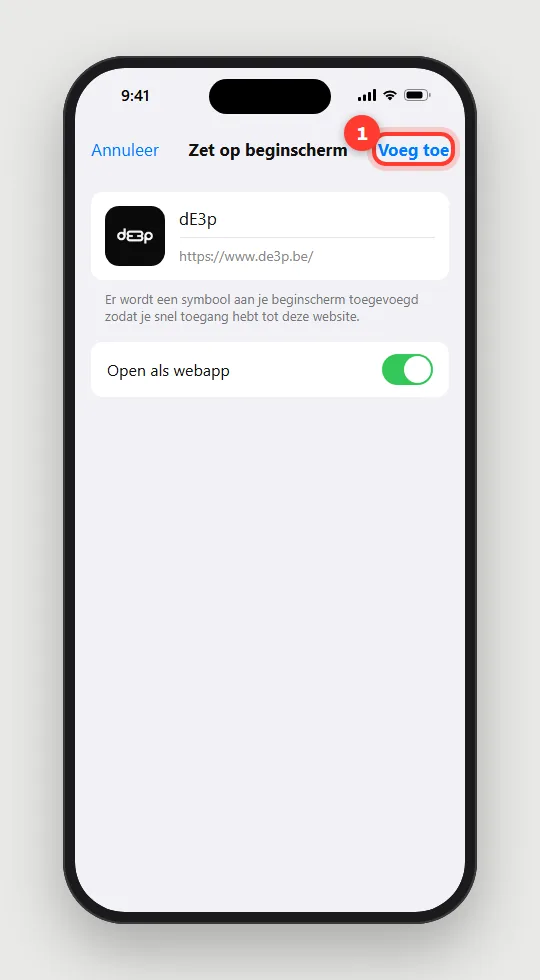
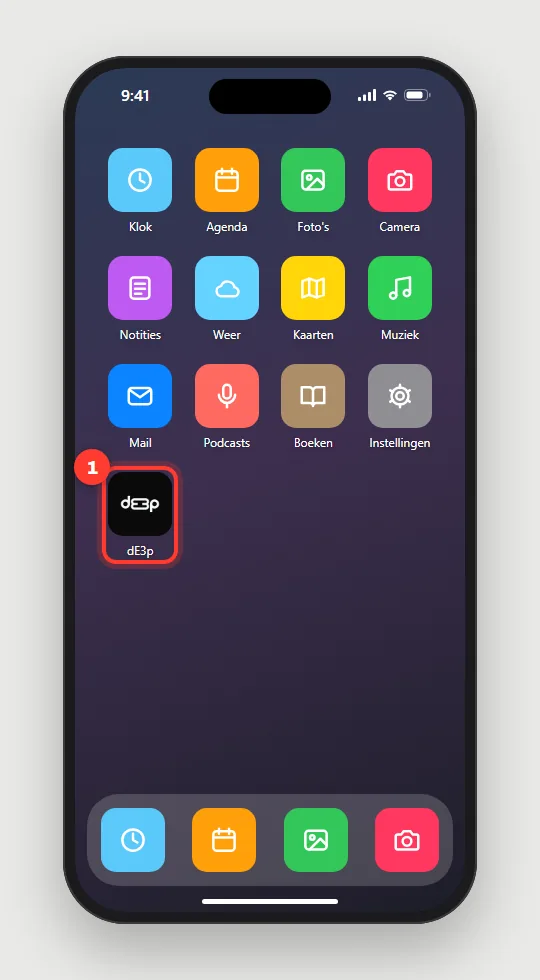
Tik op "Voeg toe". Open de app daarna met het dE3p-icoon.
Tik rechtsboven op ⋮ en kies "App installeren".
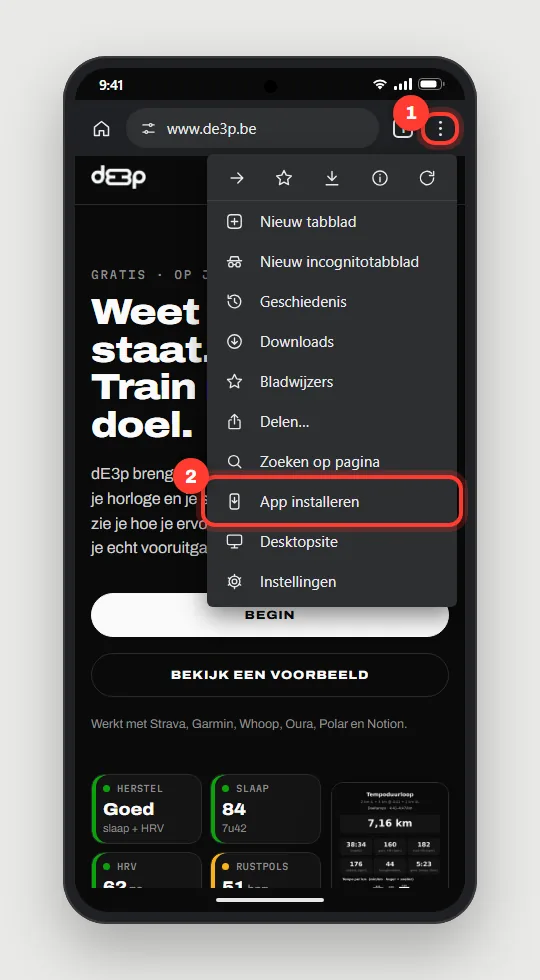
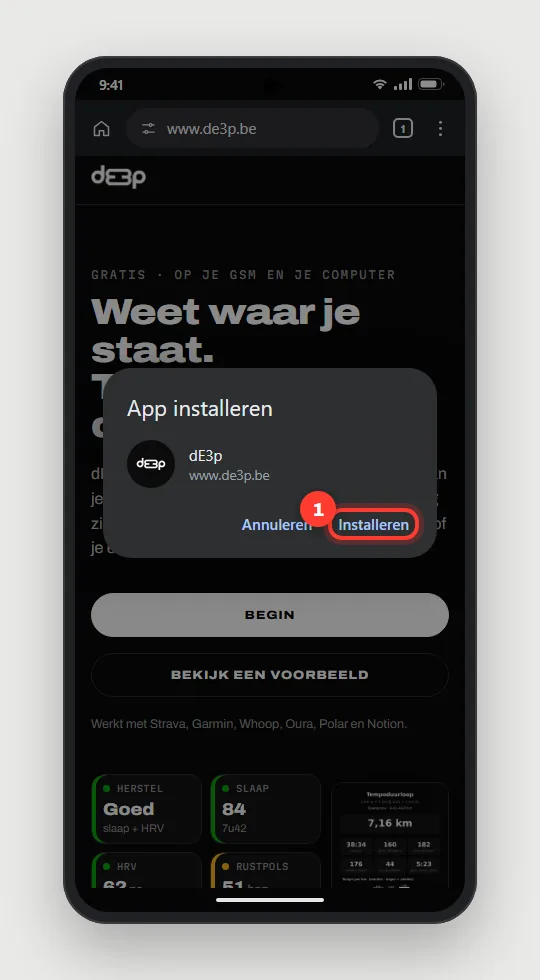
Staat er "Toevoegen aan startscherm"? Tik daarop, dat is hetzelfde.
Open de app met het dE3p-icoon.
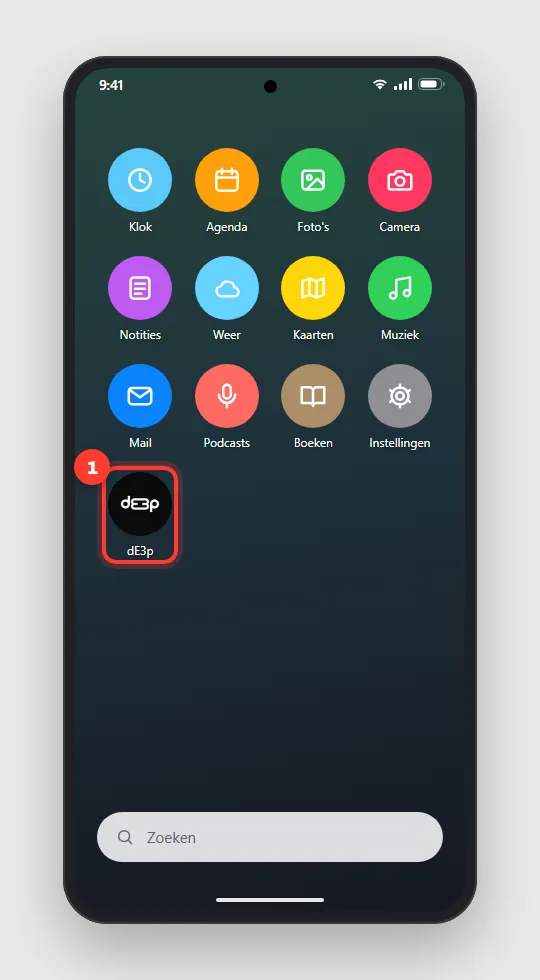
Stap 3 van 3 · één keer
Koppelen
Heb je dE3p op je computer? Koppel dan met je computer: je gsm toont alles, ook je gezondheid. Geen computer? Kijk bij B.
A · Met je computer
Klik in het programma rechtsboven op het tandwiel → "Gsm" → "Toon koppelcode".
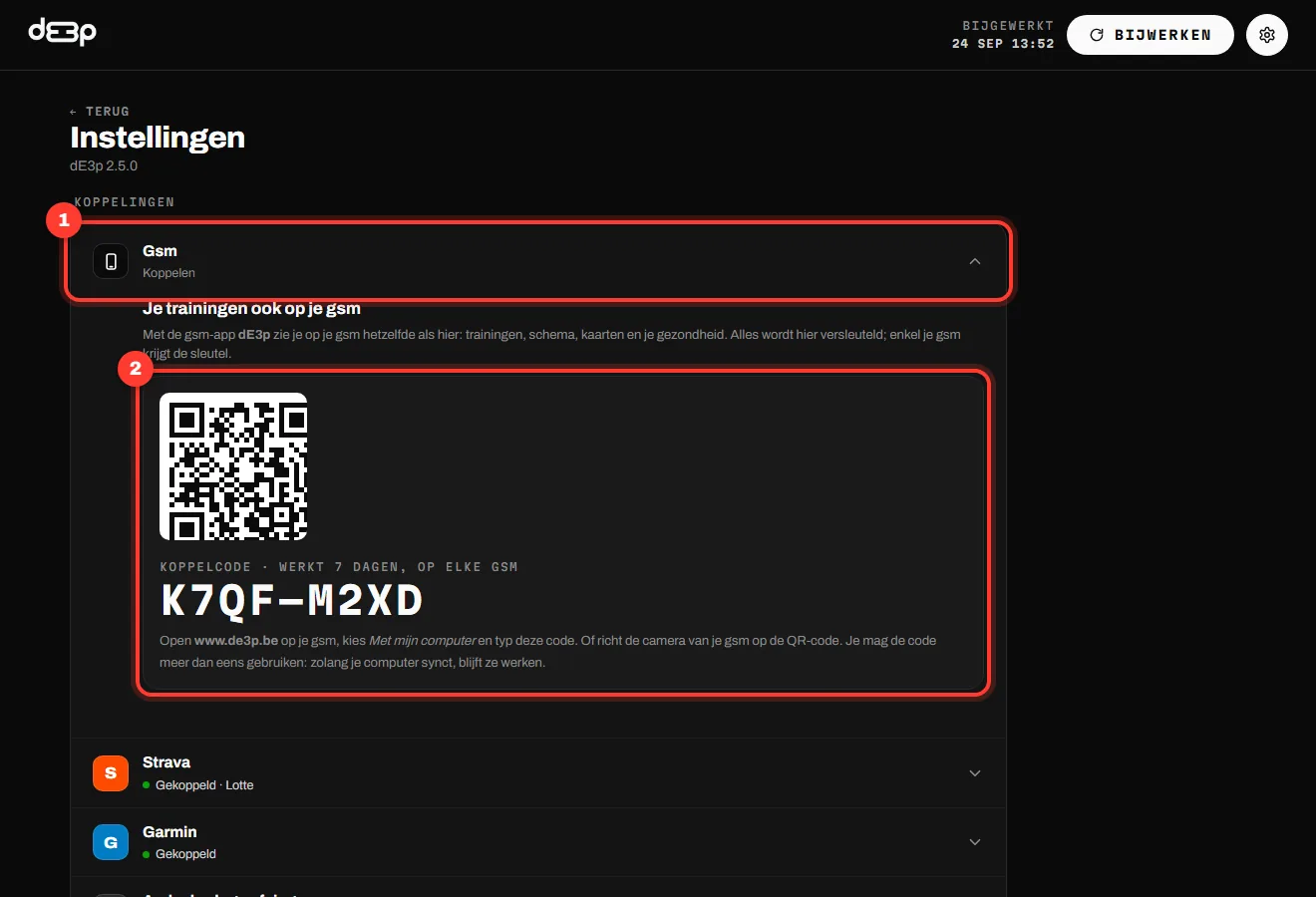
De code werkt 7 dagen en zo vaak als je wilt, ook op een tweede gsm. Zolang je computer synct, blijft ze werken.
Tik in de app op "Begin" en dan op "Met mijn computer". Typ de code en tik op "Koppel".
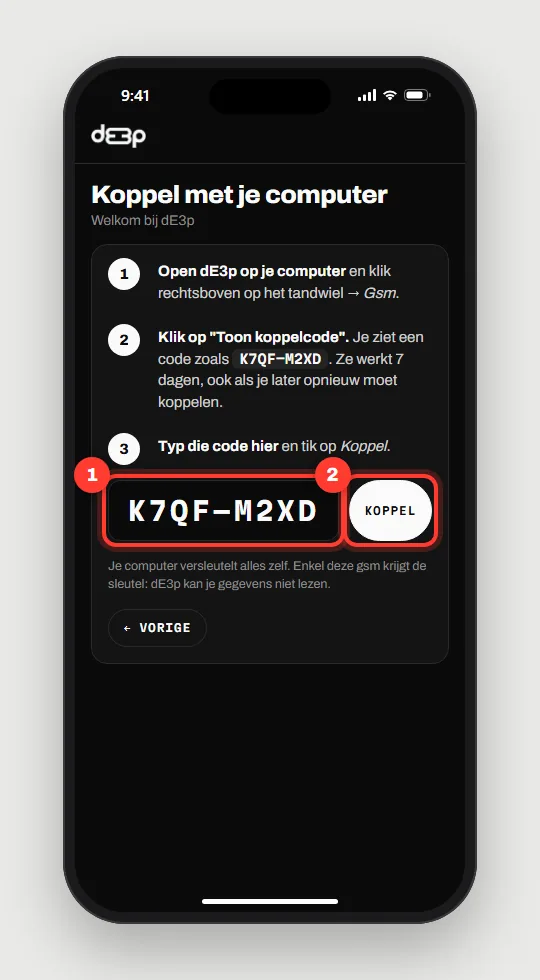
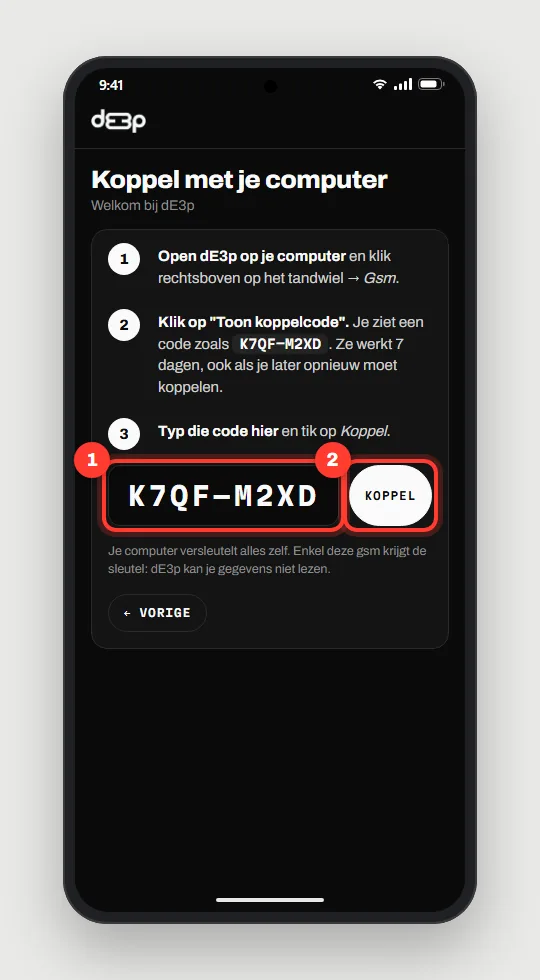
Je computer versleutelt alles. Enkel jouw gsm krijgt de sleutel: dE3p kan je gegevens niet lezen.
B · Enkel op je gsm
Tik in de app op "Begin" en dan op "Enkel op deze gsm". Maak je Strava-sleutel op strava.com/settings/api en tik op "Create".
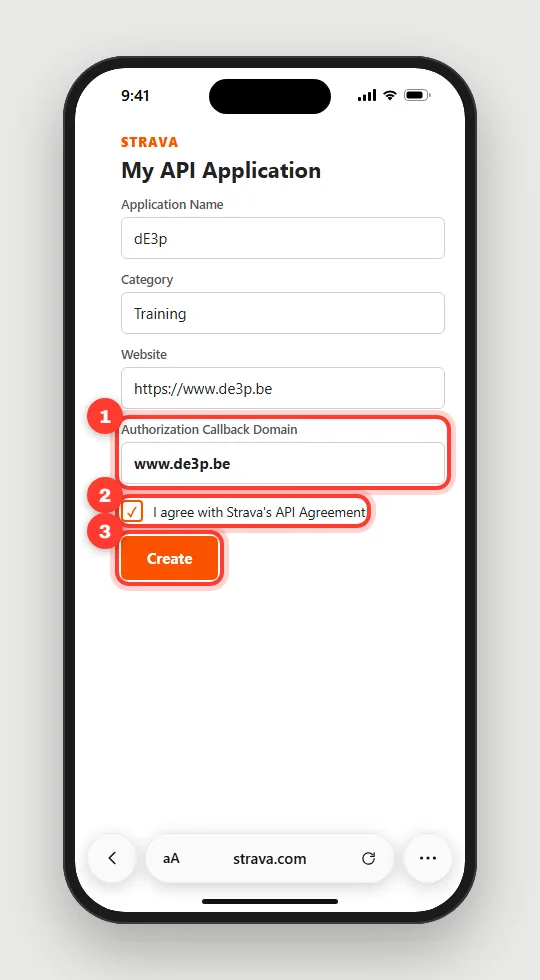
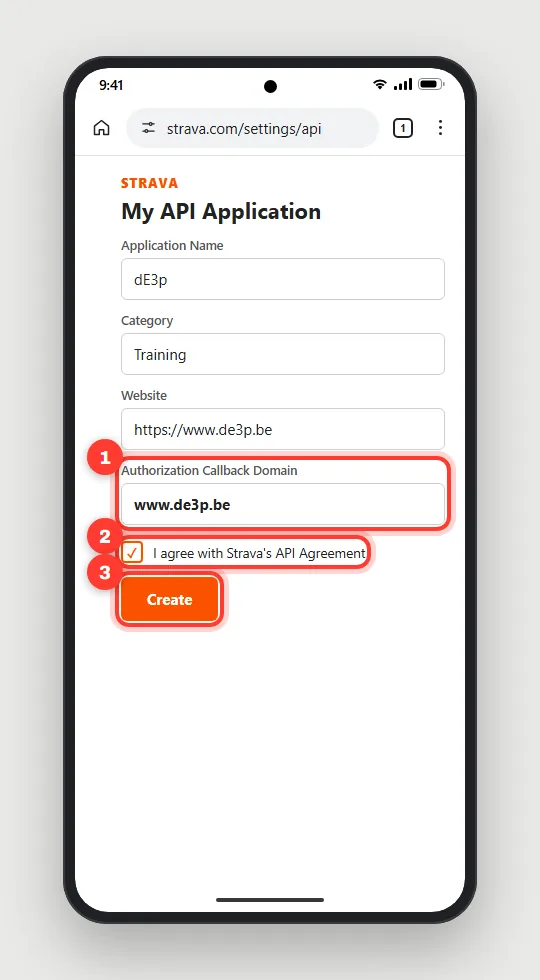 Application NamedE3pCategoryTraining (maakt niet uit)Websitehttps://www.de3p.beAuthorization Callback Domainwww.de3p.be
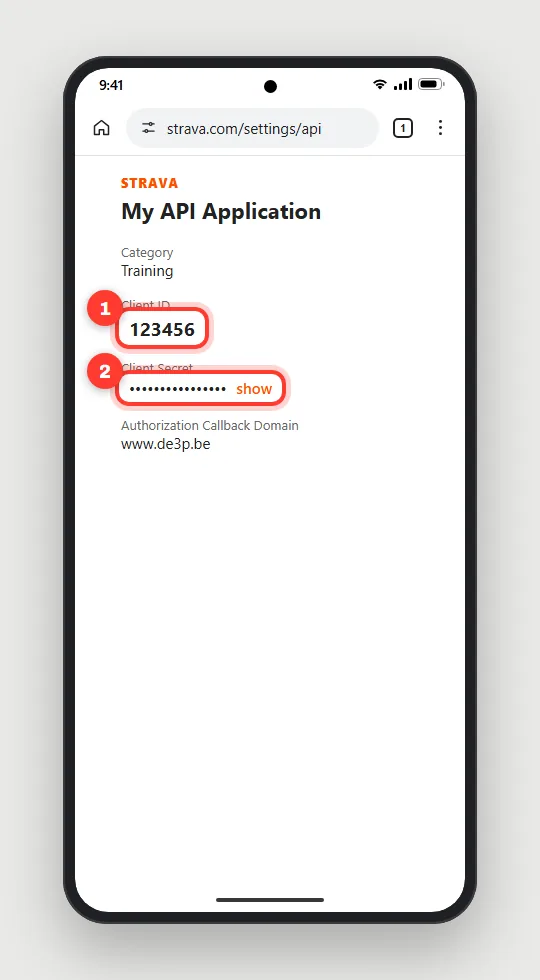
Kopieer je Client ID en (tik eerst op "show") je Client Secret.
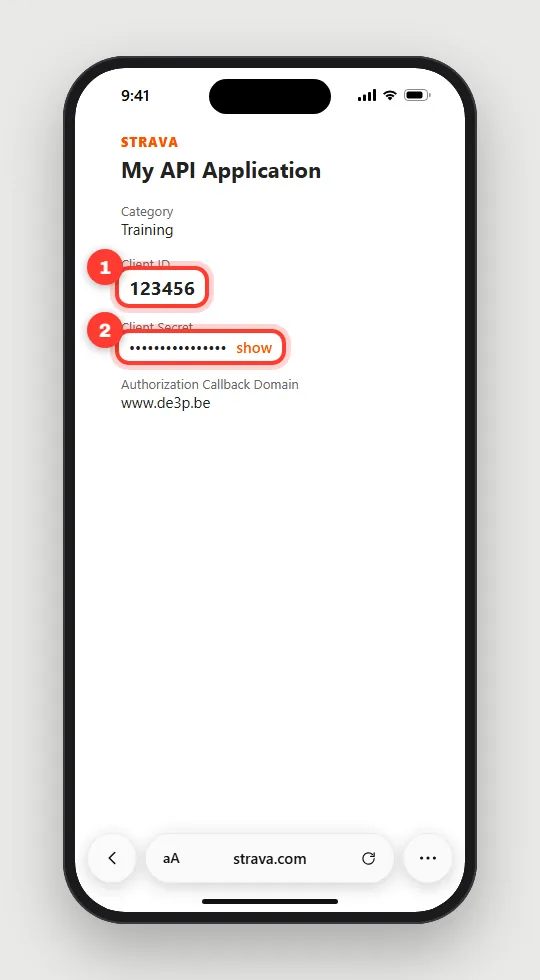
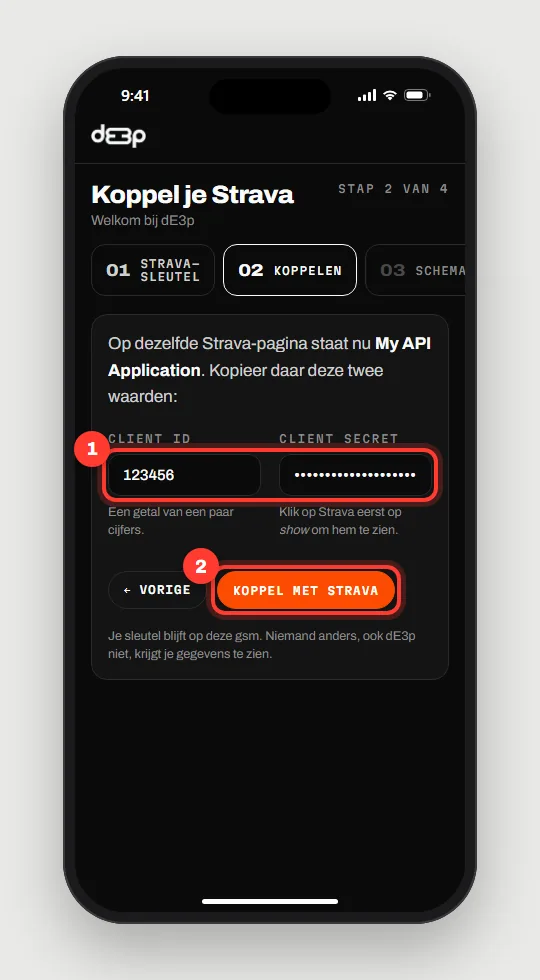
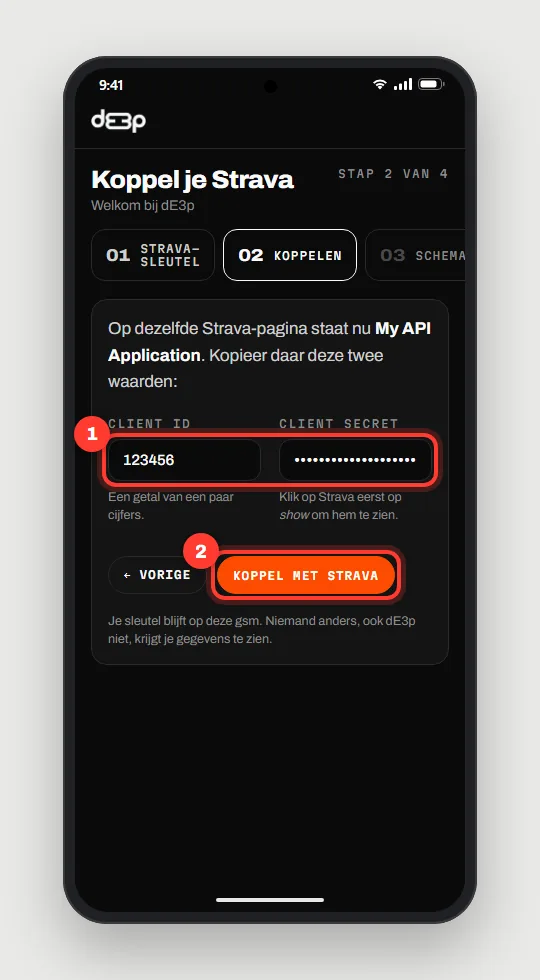
Plak ze in de app en tik op "Koppel met Strava".
Tik op "Authorize". Tik daarna linksboven op "Gereed".
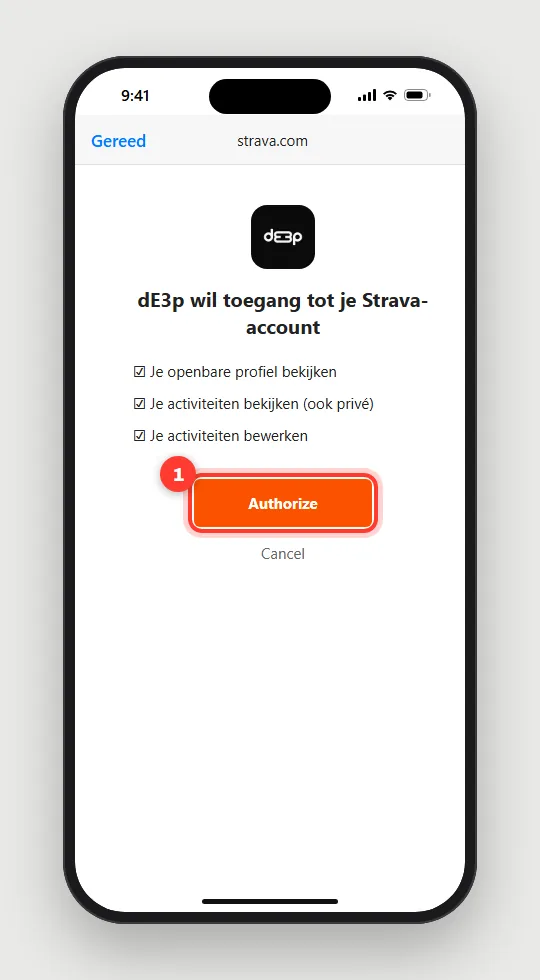
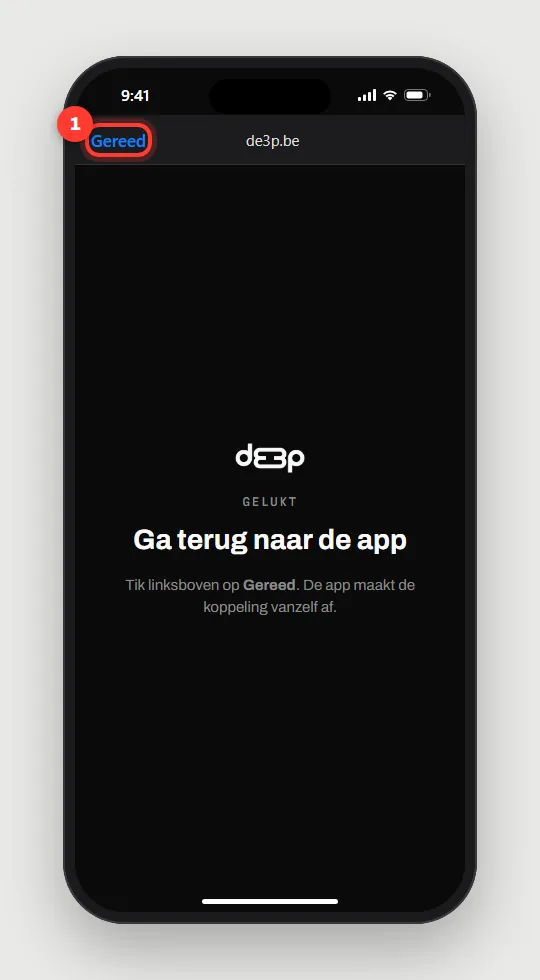
Tik op "Authorize". Je komt vanzelf terug in de app.
Heb je al een Strava-sleutel van het programma op je computer? Gebruik die en verander enkel het Authorization Callback Domain in www.de3p.be. Koppel je toch met je computer (A)? Dan heb je B niet nodig.
🎉 Klaar!
Open dE3p via het icoon: je trainingen staan erin.
Na de installatie
Elke dag
- Ga trainenZoals altijd, met Strava.
- Het programma haalt hem opVanzelf, elk half uur.
- Je kaart staat klaarIn Afbeeldingen → dE3p.
- Ga trainenZoals altijd, met Strava.
- Open dE3pJe run komt er vanzelf in: van je computer of rechtstreeks van Strava.
- Tik op je runTik op Delen: naar Instagram, TikTok of je foto's.
Ook op je gsm? Tandwiel → Gsm. Kies bovenaan iPhone of Android voor de stappen.
Gekoppeld met je computer? Je gsm krijgt een nieuwe kopie telkens het programma synct.
Rondleiding
Wat zie je waar?
Alles staat op één pagina. Scroll naar beneden voor je gezondheid en je trainingen.
Bovenaan
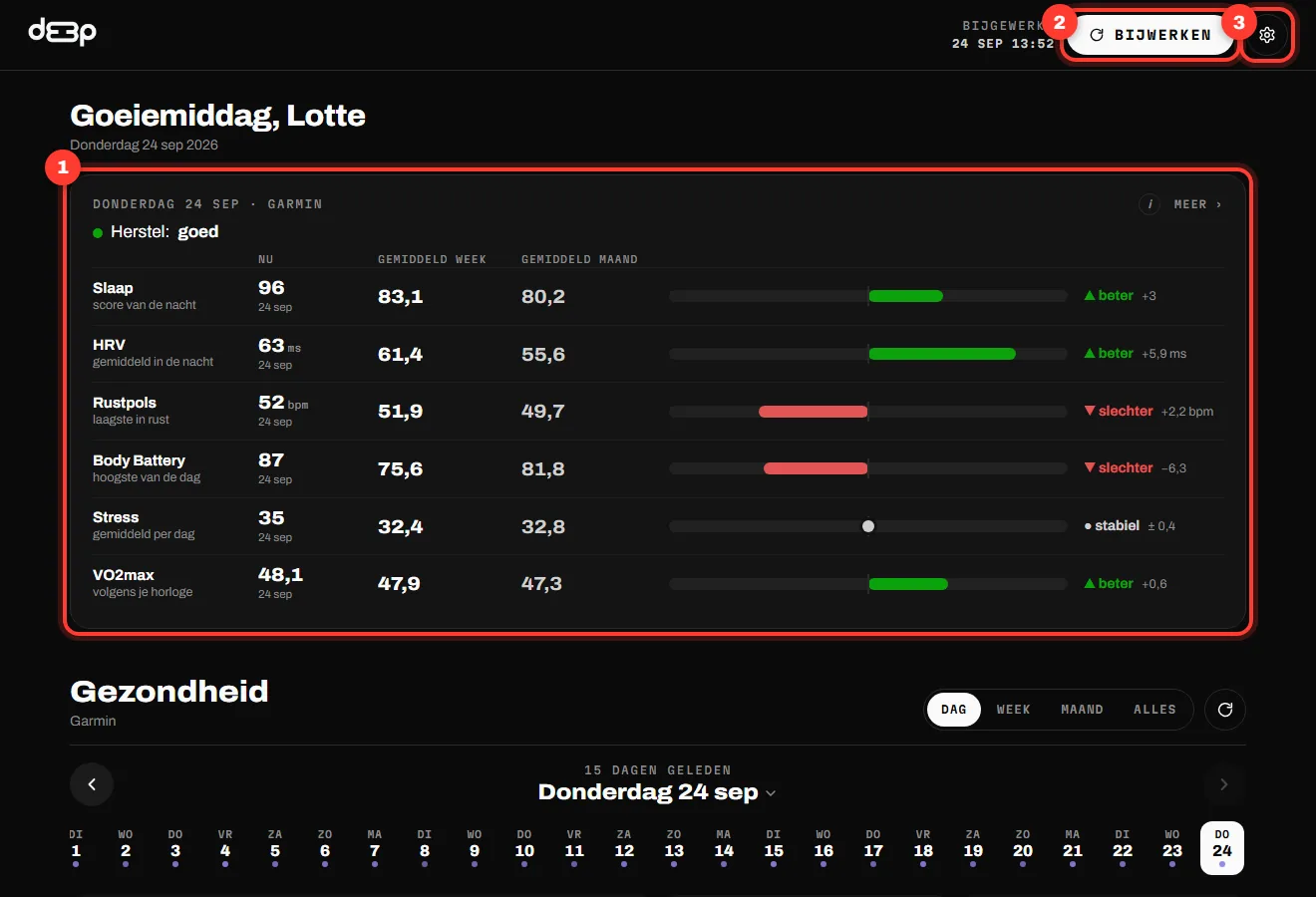
- Hoe het met je gaat, in één grafiek: per cijfer (slaap, HRV, rustpols, Body Battery, stress, VO2max) zie je of het beter gaat (groen, naar rechts), stabiel blijft (bolletje) of slechter gaat (rood, naar links). Per cijfer zie je hoe het nu is, je gemiddelde van de week en dat van de maand; bij Body Battery ook hoeveel je nu nog hebt. Het i-knopje legt uit hoe je het leest.
- Bijwerken: haal je nieuwste training nu op.
- Het tandwiel: je instellingen.
Gezondheid
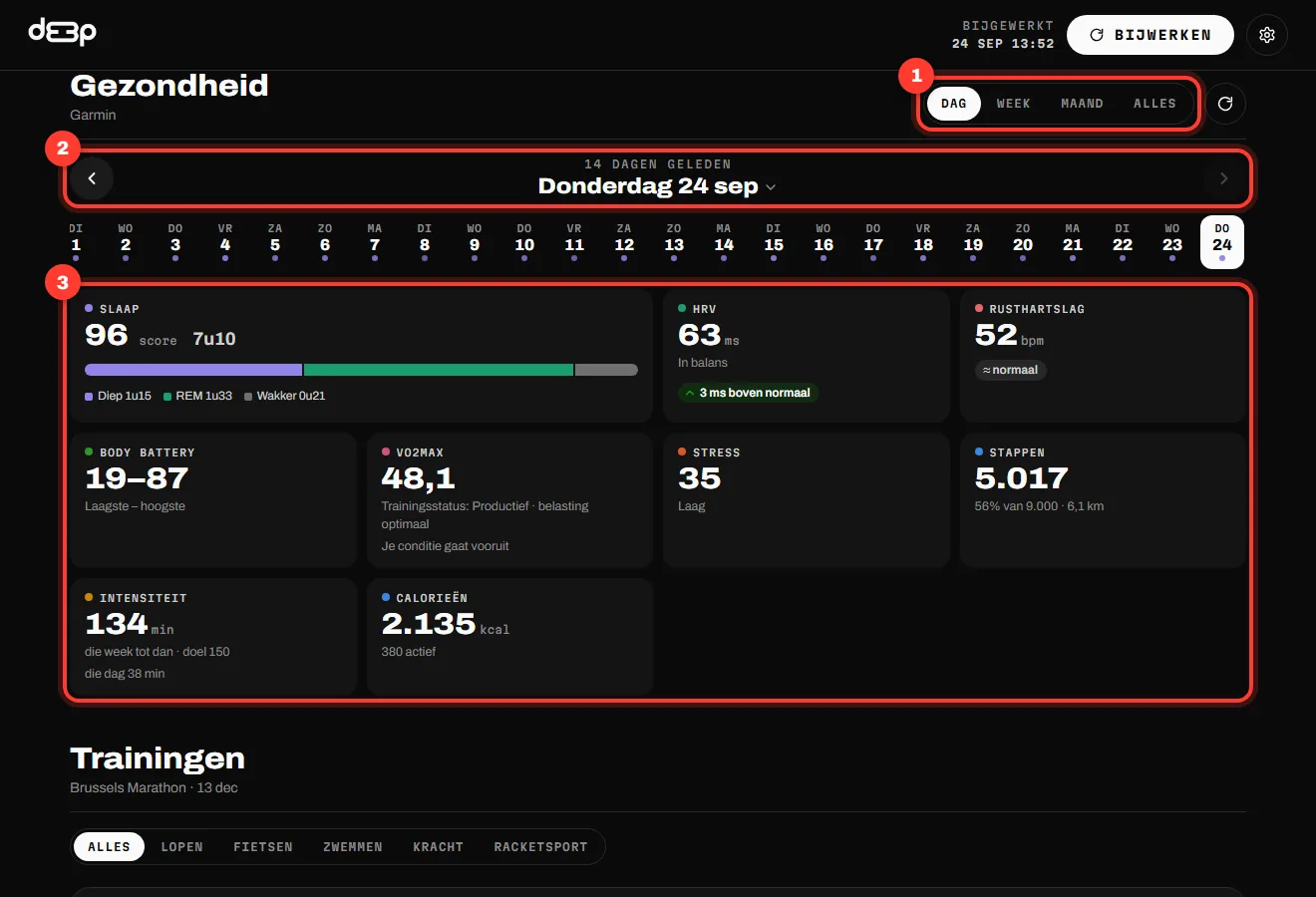
- Dag: één dag. Week en Maand: elke dag van die week of maand, vergeleken met de vorige. Alles: per maand, zo ver terug als er gegevens zijn.
- Blader terug: met de pijltjes, de strook met dagen, of klik op de datum.
- Je cijfers van die dag, vergeleken met wat normaal is voor jou.
Trainingen
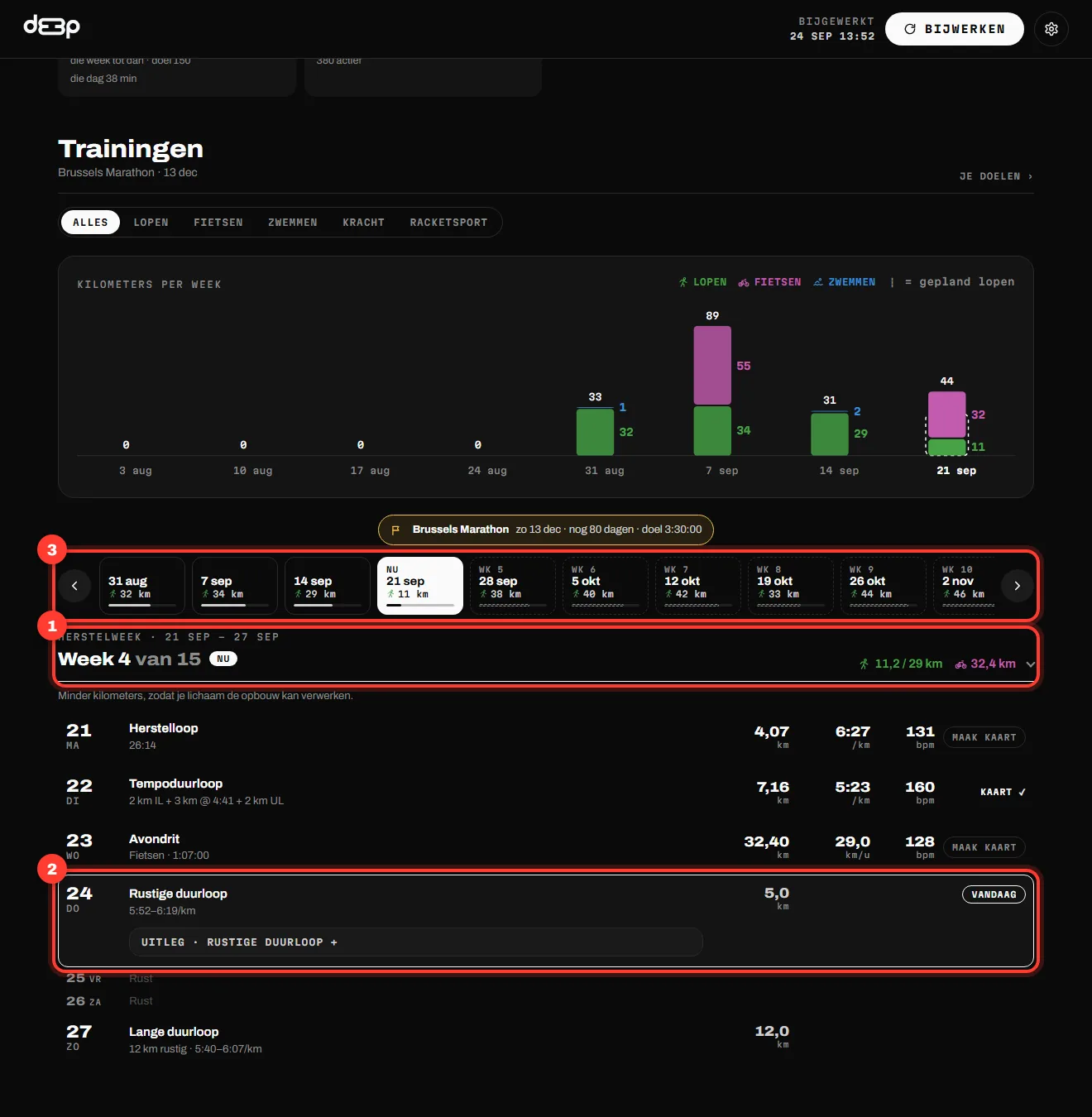
- Deze week, met wat je liep en wat gepland staat. Tik op een week om ze open of dicht te klappen.
- De training van vandaag, met uitleg.
- Al je weken op een rij: tik op een week, of ga met ‹ › naar de vorige of volgende. Eronder staat die ene week. Je wedstrijd en het einde van een doel staan in het goud, met hoeveel dagen nog.
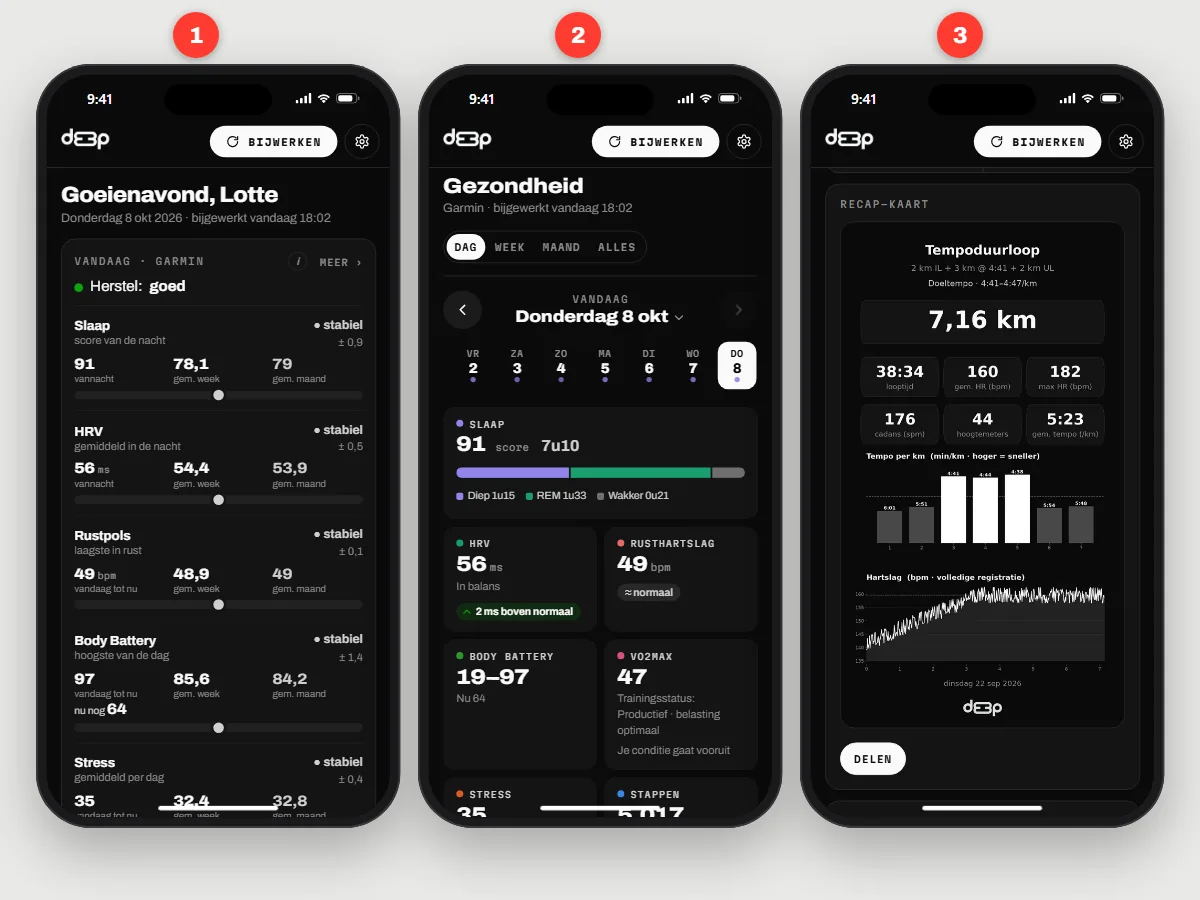
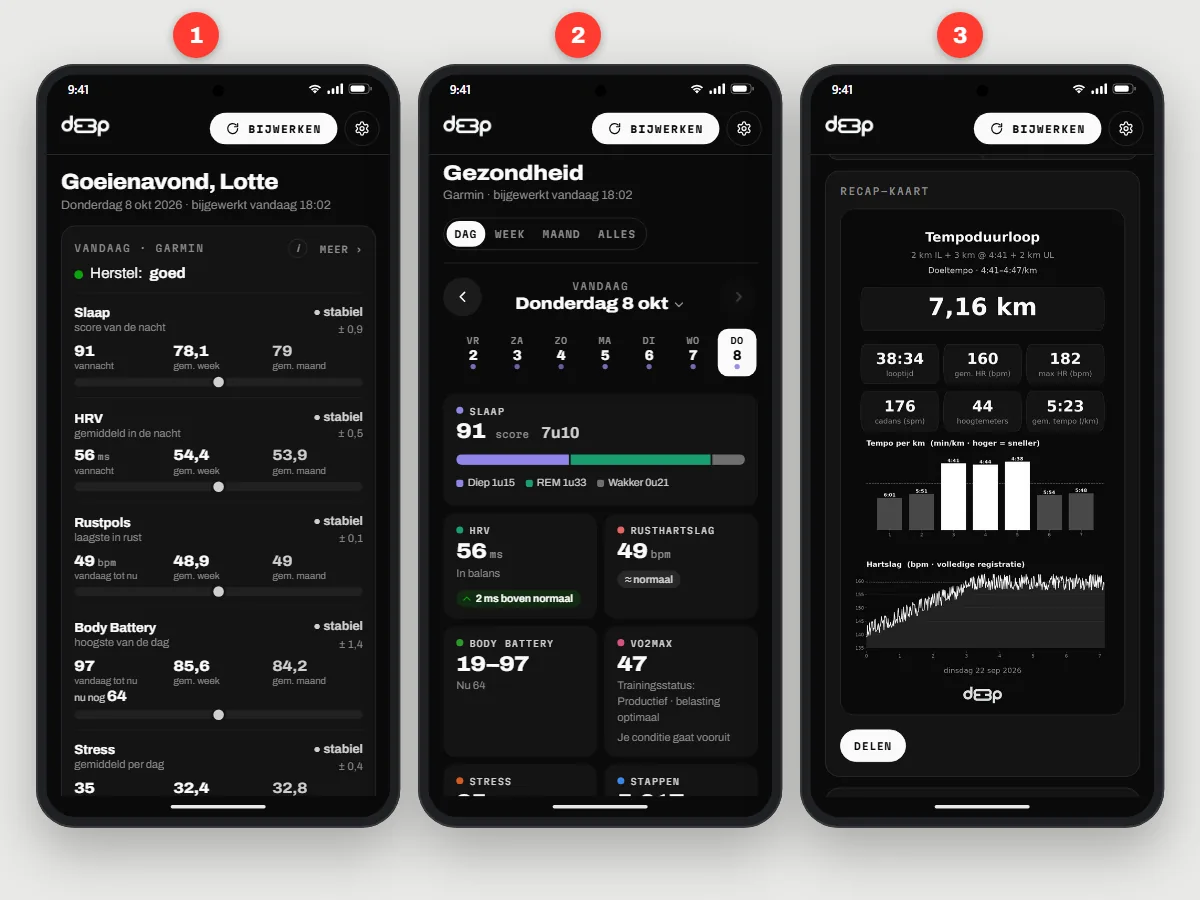
- Bovenaan: dagen tot je wedstrijd, wat je vandaag loopt en je week.
- Scroll naar beneden: je gezondheid per dag, en daaronder je schema.
- Je run met zijn kaart. Tik op Delen.
Mag, hoeft niet
Horloge koppelen
Garmin, Whoop, Oura, Polar, Withings of intervals.icu? Dan zie je ook je slaap, herstel en gewicht.
Tandwiel → Garmin → mail en wachtwoord → "Koppel Garmin".
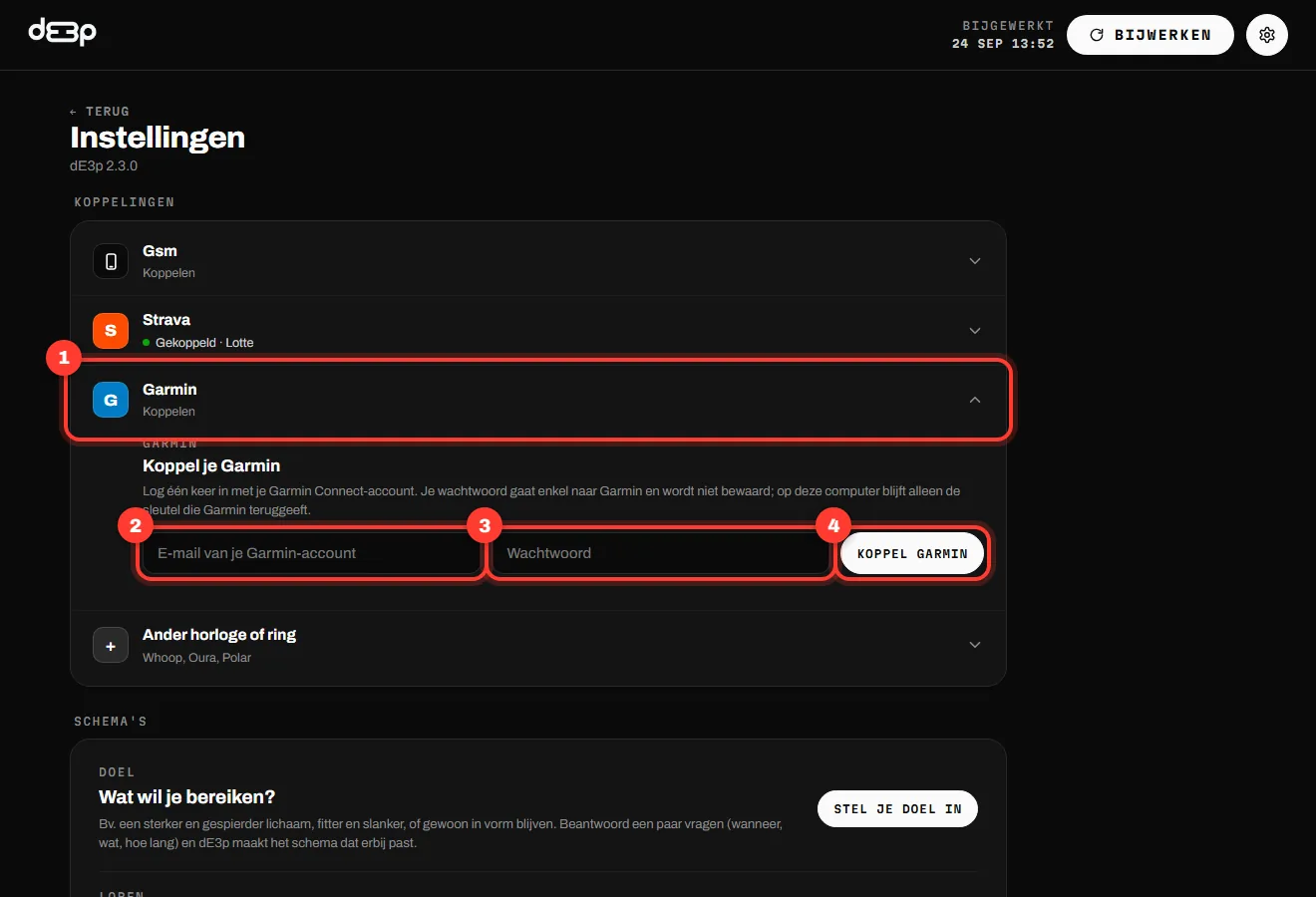
Whoop, Oura, Polar, Withings of intervals.icu? Klik op Meer koppelingen en volg de stappen. Een ander horloge (Samsung, Huawei, Apple, Coros, Suunto, Amazfit …)? Koppel de app van je horloge aan Strava: dan komen je trainingen in dE3p. Slaap en herstel van die merken kunnen (nog) niet.
Alles aanpassen
Instellingen
Klik rechtsboven op het tandwiel. Nog eens klikken (of ← Terug) brengt je terug naar je pagina.
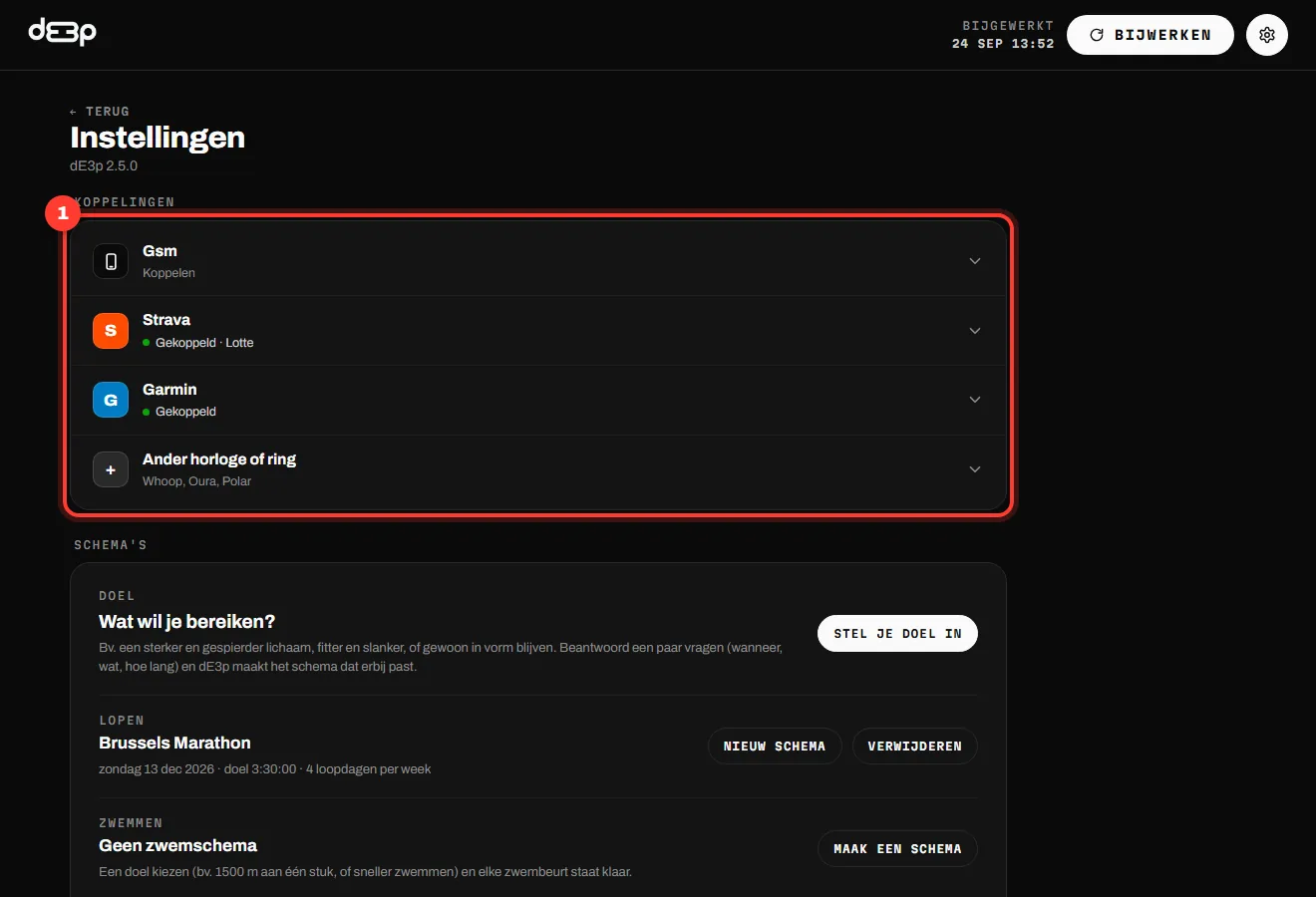
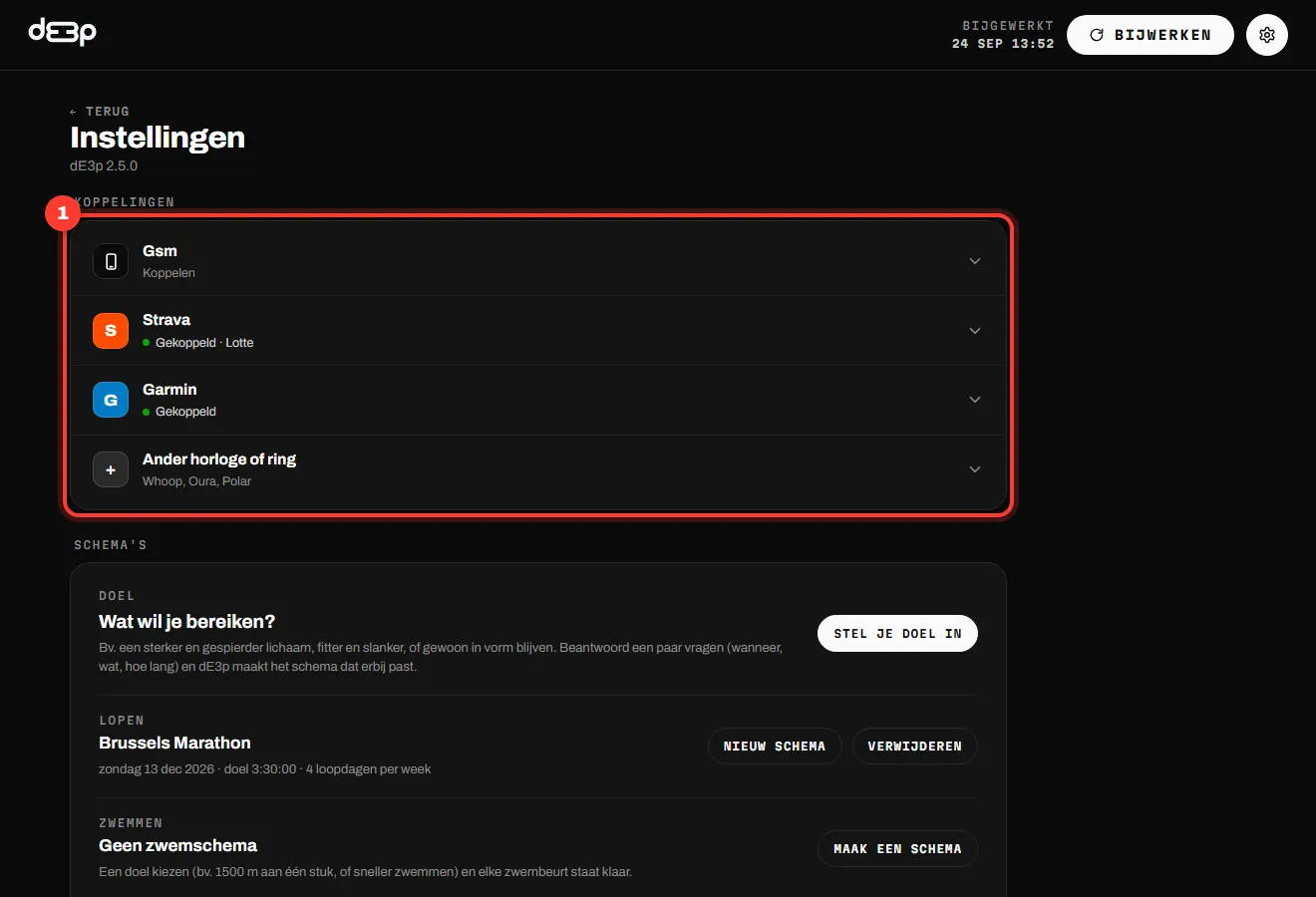
- Je koppelingen. Klik op een rij om ze open te klappen.
Een wedstrijd, fitter worden, zwemmen? Onder Schema's → Je doelen → Nieuw doel. Je kan meerdere doelen tegelijk hebben, en bij de eerste vraag meer dan één aanduiden: alles staat op één pagina, met je week van alle doelen samen. dE3p kijkt eerst naar je trainingen van de laatste 8 weken (hoe vaak, welke dagen, hoe lang, je tempo) en vult de vragen al in. Bij elke vraag kan je ook zelf typen, bv. "tot de zomer" of "mijn knie is gevoelig". Een nieuw doel houdt rekening met je loopschema en je andere doelen: geen tweede loop op een dag van je loopschema, lichter in je taper en niets extra rond je wedstrijd. In de samenvatting zie je je week, met wat er al staat ernaast. Draait de AI (Ollama) op je computer (Instellingen → Geavanceerd → AI op deze computer), dan schrijf je alles in je eigen woorden, bv. "tegen de zomer gespierder, 3 dagen in de fitness, knie soms gevoelig" of "marathon van Rotterdam in april in 3:15", en vult dE3p de vragen of je loopschema meteen in. Doe je een training, dan krijgt ze op Strava de naam van het schema.
Nieuwe versie? Er komt een groene melding naast Bijwerken: klik erop en het programma doet de rest.
Op je taakbalk: Startmenu → rechtsklik op dE3p → Aan taakbalk vastmaken.
In je Dock: open de app, rechtsklik op het icoon in het Dock → Opties → Houd in Dock.
Hulp
Lukt het niet?
Strava geeft een fout bij het koppelen
Kijk op strava.com/settings/api of bij Authorization Callback Domain localhost of www.de3p.be staat. Klik op Update en probeer opnieuw.
Strava geeft een fout bij het koppelen
Kijk op strava.com/settings/api of bij Authorization Callback Domain exact www.de3p.be staat. Tik op Update en probeer opnieuw.
"Client ID of Client Secret klopt niet"
Kopieer ze opnieuw. De Client ID is enkel een getal. Bij de Client Secret tik of klik je eerst op show.
"Die code werkt niet (meer)"
Kijk in het programma op je computer bij het tandwiel → Gsm → Toon koppelcode welke code er nu geldt. Een code werkt 7 dagen, zo vaak als je wilt. Kleine of hoofdletters, dat maakt niet uit. Op een iPhone: typ de code in de app op je beginscherm, niet in Safari.
Mijn gsm toont oude gegevens
Je gsm krijgt een nieuwe kopie telkens het programma op je computer synct. Open het programma of klik op Bijwerken, en tik daarna op je gsm op Bijwerken. Wil je nieuwe runs ook als je computer uit staat? Koppel dan ook Strava op je gsm (Instellingen → Strava).
Ik zie "Zet op beginscherm" niet
Gebruik Safari. Scroll in het deelmenu naar onder. Staat het er nog niet? Tik onderaan op Wijzig taken en zet het erbij.
Na "Authorize" kom ik niet terug in de app
Tik linksboven op Gereed. Lukt het niet? Open de app opnieuw via het dE3p-icoon en tik nog eens op Verbind met Strava.
Ik zie "App installeren" niet
Gebruik Chrome. Kies dan Toevoegen aan startscherm, dat is hetzelfde.
"Poort 8721 is bezet"
Er staat nog een tweede venster van het programma open. Sluit ze allemaal, open het opnieuw en probeer nog eens.
Mijn privé-runs ontbreken
Ga naar het tandwiel → Strava → Opnieuw koppelen, en laat op Strava alle vinkjes aan.
Mijn privé-runs ontbreken
Ga in de dE3p-app naar het tandwiel (Instellingen), verbreek de koppeling en verbind opnieuw. Laat op Strava alle vinkjes aan.
Het venster blijft wit
Installeer de gratis WebView2 van Microsoft via deze pagina (knop Evergreen Bootstrapper) en open het programma opnieuw.
Mijn antivirus houdt het tegen
Download het programma alleen via de3p.be/download. Dan is het in orde: het heeft gewoon geen betaalde handtekening.
Mijn Mac wil de app niet openen
Ga naar Systeeminstellingen → Privacy en beveiliging, scrol naar onder en klik op Open toch. Zegt de Mac dat de app "beschadigd" is? Sleep hem opnieuw uit de zip naar Apps.
Welke Mac-versie heb ik nodig?
Klik op het Apple-menu → Over deze Mac. Staat er M1, M2, M3… of nieuwer? Neem de gewone Mac-versie. Staat er Intel? Neem de Intel-versie.
Ik gebruik het op twee toestellen en op één werkt het niet meer
Koppel op dat toestel opnieuw met dezelfde Client ID en Client Secret: in het programma via het tandwiel → Strava → Opnieuw koppelen, in de dE3p-app via Instellingen.
Jouw gegevens
Privacy
Alles blijft op je eigen computer. Niemand anders ziet je gegevens, ook dE3p niet.
Alles blijft op je gsm, in de app. Gekoppeld met je computer? Dan stuurt je computer een versleutelde kopie via de3p.be: enkel jouw gsm heeft de sleutel, dE3p kan niets lezen. Met Strava rechtstreeks geeft de website enkel je verzoeken aan Strava door en bewaart niets.
Verwijderen
Tandwiel → Strava → Ontkoppelen. Gooi daarna de map dE3p en de snelkoppelingen weg. Alles weg? Gooi ook %APPDATA%\dE3p weg (bij een oudere installatie %APPDATA%\dE3p Strava Sync).
Tandwiel → Strava → Ontkoppelen. Sleep de app naar de prullenmand. Alles weg? Gooi ook ~/Library/Application Support/dE3p weg (bij een oudere installatie …/dE3p Strava Sync).
Houd het dE3p-icoon ingedrukt en tik op Verwijder app. Alles is dan weg.
Houd het dE3p-icoon ingedrukt en tik op Verwijderen. Alles is dan weg.